


Als je met Claude in Bluebeam Max werkt, vraag je de AI vaak om één markering tegelijk aan te passen. Hoewel dit goed werkt voor individuele taken, wordt het al snel eentonig wanneer je tekening honderden metingen bevat, die elk andere instructies vereisen.
In plaats van voor elke markering afzonderlijke prompts te versturen, kunt u individuele instructies rechtstreeks in uw PDF opnemen door een tekstgebaseerde aangepaste kolom in de lijst met markeringen te gebruiken . Elke markering krijgt een eigen set instructies, waardoor Claude elke instructie kan lezen en ze allemaal in één bewerking voor die markering kan uitvoeren.
Zie het als je eigen batchverwerkingsfunctie met Claude. Elke markering heeft zijn eigen workflow, waardoor het proces sneller, gemakkelijker te controleren en veel beter schaalbaar is voor wijzigingen in meerdere markeringen of metingen.
Voor deze workflow is een Bluebeam Max -abonnement vereist, evenals een upgrade van Revu naar versie 21.9 of hoger en de Claude Desktop- app. Als u geen Bluebeam Max-abonnement hebt, kunt u de software 14 dagen gratis proberen .
Lees deze handleiding om te leren hoe u een promptkolom maakt, instructies toewijst aan individuele markeringen, deze uitvoert met Claude en herbruikbare, AI-gestuurde workflows bouwt binnen Revu.
Stapsgewijze handleiding voor het prompten met Claude
Voordat u begint, moet u ervoor zorgen dat Bluebeam Revu via MCP is verbonden met uw Claude desktop-app. Lees hoe u dat doet.
Als je klaar bent, volg dan de onderstaande stappen (een voorbeeld van een prompt is toegevoegd aan het einde van deze handleiding):
Stap 1: Open uw PDF-tekening
01 A: Open Bluebeam Revu op je bureaublad.
01 B: Open een PDF-bestand met de markeringen of metingen die u door Claude wilt laten verwerken.
In dit voorbeeld bevat onze tekening al drie oppervlaktemetingen met de volgende labels:
● Oppervlaktemeting 1
● Oppervlaktemeting 2
● Oppervlaktemeting 3
Open de lijst met markeringen om deze metingen en de ingeschakelde kolommen te bekijken.
Stap 2: Maak een aangepaste kolom voor Claude-prompts.
In plaats van prompts rechtstreeks in Claude te schrijven, maken we een speciale aangepaste kolom aan om AI-instructies voor elke markering op te slaan.
Om een nieuwe kolom in uw lijst met markeringen te maken :
● Ga naar de optie Kolommen beheren.
● Klik op het tabblad Aangepaste kolommen
● Klik op de knop 'Toevoegen'.
● Selecteer een aangepaste kolom van het type Tekst .
● Noem het Claude Prompt (of iets wat voor jou betekenisvoller klinkt).
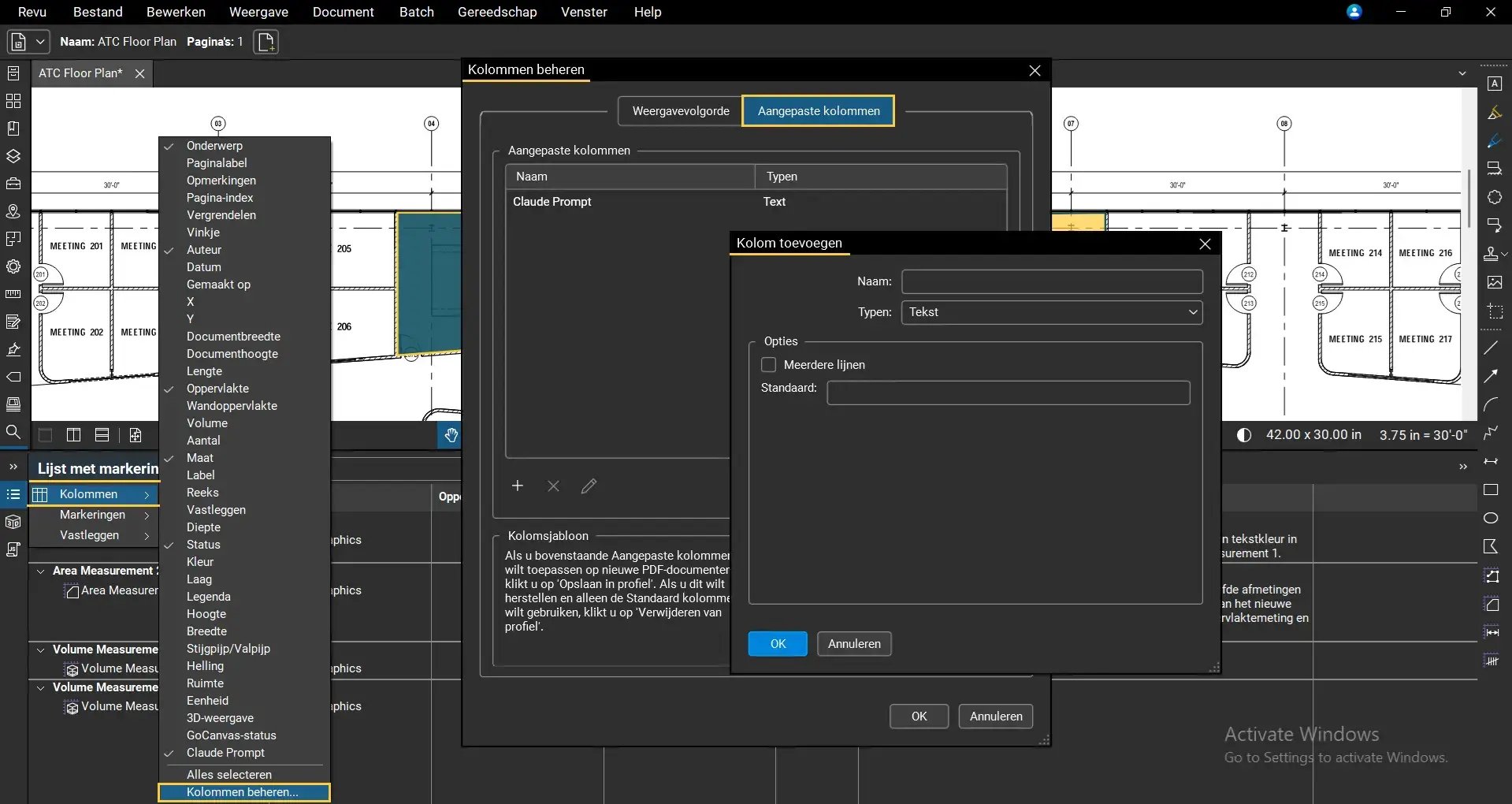
Elke rij in deze kolom bevat de instructie die Claude voor die specifieke markering moet uitvoeren.
Stap 3: Voeg promptinstructies toe voor elke markering.
Vul nu de kolom 'Claude Prompt' in met de vereiste instructies.
Elke markering kan een compleet andere prompt bevatten, afhankelijk van de workflow die je Claude wilt laten uitvoeren.
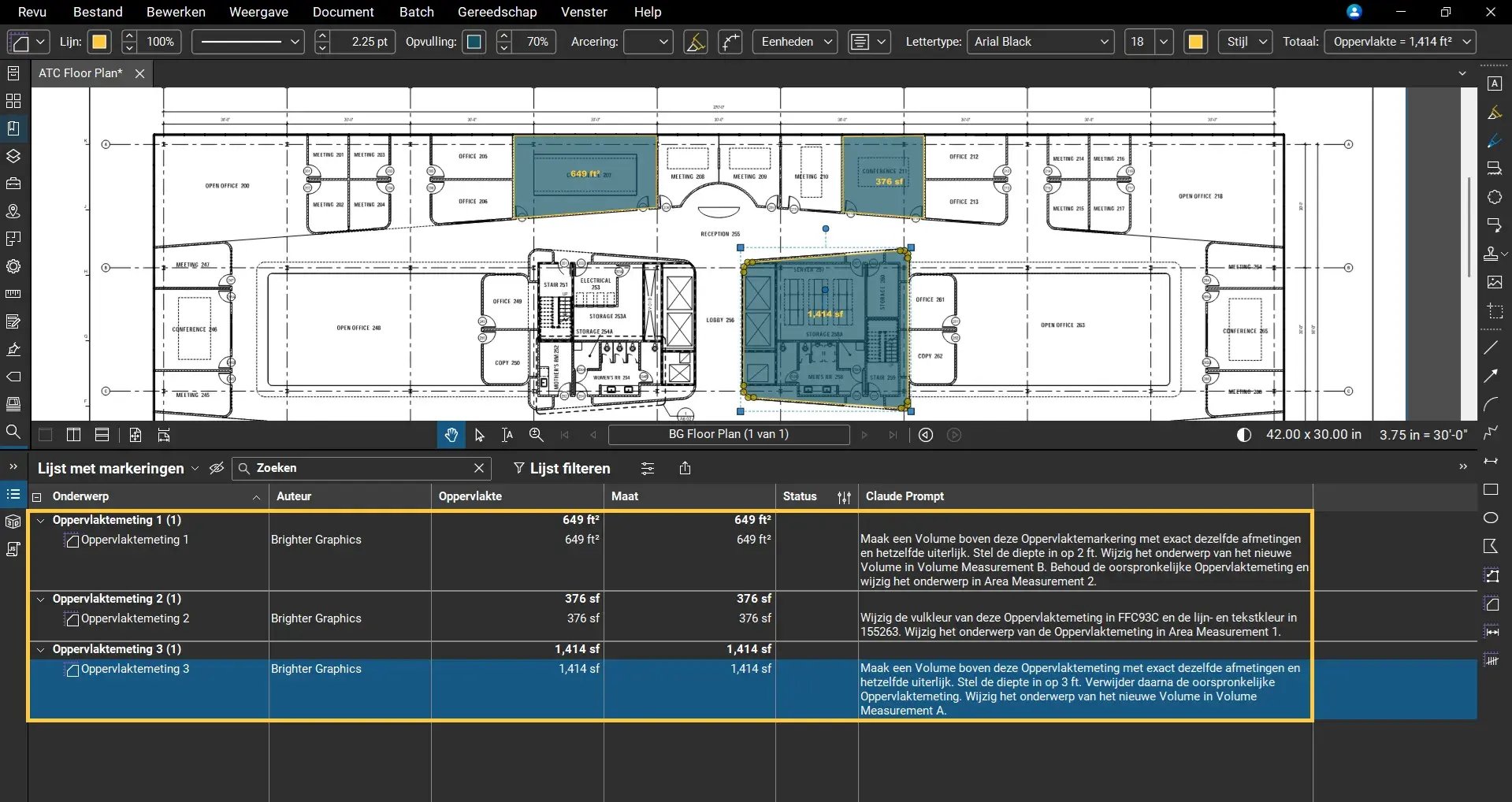
Voorbeeldopdracht 1: Vervang een oppervlakte door een volume
Voor Oppervlaktemeting 1 geeft onze instructie aan Claude het volgende:
● Kopieer het oppervlak als een volumemeting.
● Breng een laag aan van 90 centimeter diep .
● Verwijder de oorspronkelijke oppervlaktemeting.
● Hernoem de nieuwe markering naar Volumemeting A.
Omdat Claude een gebied niet direct naar een volume kan converteren, dupliceert de workflow eerst het gebied en verwijdert vervolgens de oorspronkelijke markering.
Doordat de diepte in de prompt is opgenomen, wordt het volume volledig automatisch berekend zonder dat er achteraf handmatige aanpassingen nodig zijn.
Voorbeeld van een prompt 2: Het uiterlijk bijwerken en een markering hernoemen
Voor oppervlaktemeting 2 creëren we geen nieuwe meting.
In plaats daarvan geeft de opdracht aan Claude het volgende:
● De letterkleur wijzigen.
● Verander de lijnkleur.
● Wijzig de opvulkleur.
● Hernoem het onderwerp naar Oppervlaktemeting 1 .
Aangezien de oorspronkelijke oppervlaktemeting 1 tijdens de vorige taak wordt verwijderd, hernoemen we deze markering om de nummering in volgorde te behouden.
Voorbeeldopdracht 3: Een gebied dupliceren en het origineel behouden.
Voor Oppervlaktemeting 3 geeft de opdracht aan Claude de volgende instructie:
● Dupliceer het gebied als een volume.
● Breng een laag aan van 60 centimeter diep .
● Behoud de oorspronkelijke oppervlaktemeting.
● Geef de nieuwe markering de naam Volumemeting B.
● Hernoem de bestaande oppervlaktemeting naar Oppervlaktemeting 2 .
Anders dan in het eerste voorbeeld blijft de oudermaat op de tekening staan, terwijl het nieuwe volume ernaast wordt toegevoegd. We werken de oudermarkering ook bij op basis van oppervlaktemeting 2 voor een sequentiële nummering.
Stap 4: Vraag Claude om de volledige promptkolom te verwerken.
Nadat elke markering een eigen instructie heeft, opent u de Claude Desktop- applicatie.
In plaats van elke opdracht afzonderlijk te kopiëren, kunt u Claude gewoon vragen om:
“Lees de aangepaste kolom met de naam Claude Prompt en voer de instructies voor elke markering of meting uit.”
Claude leest alle aanwijzingen in het PDF-bestand en voert elke taak achtereenvolgens uit.
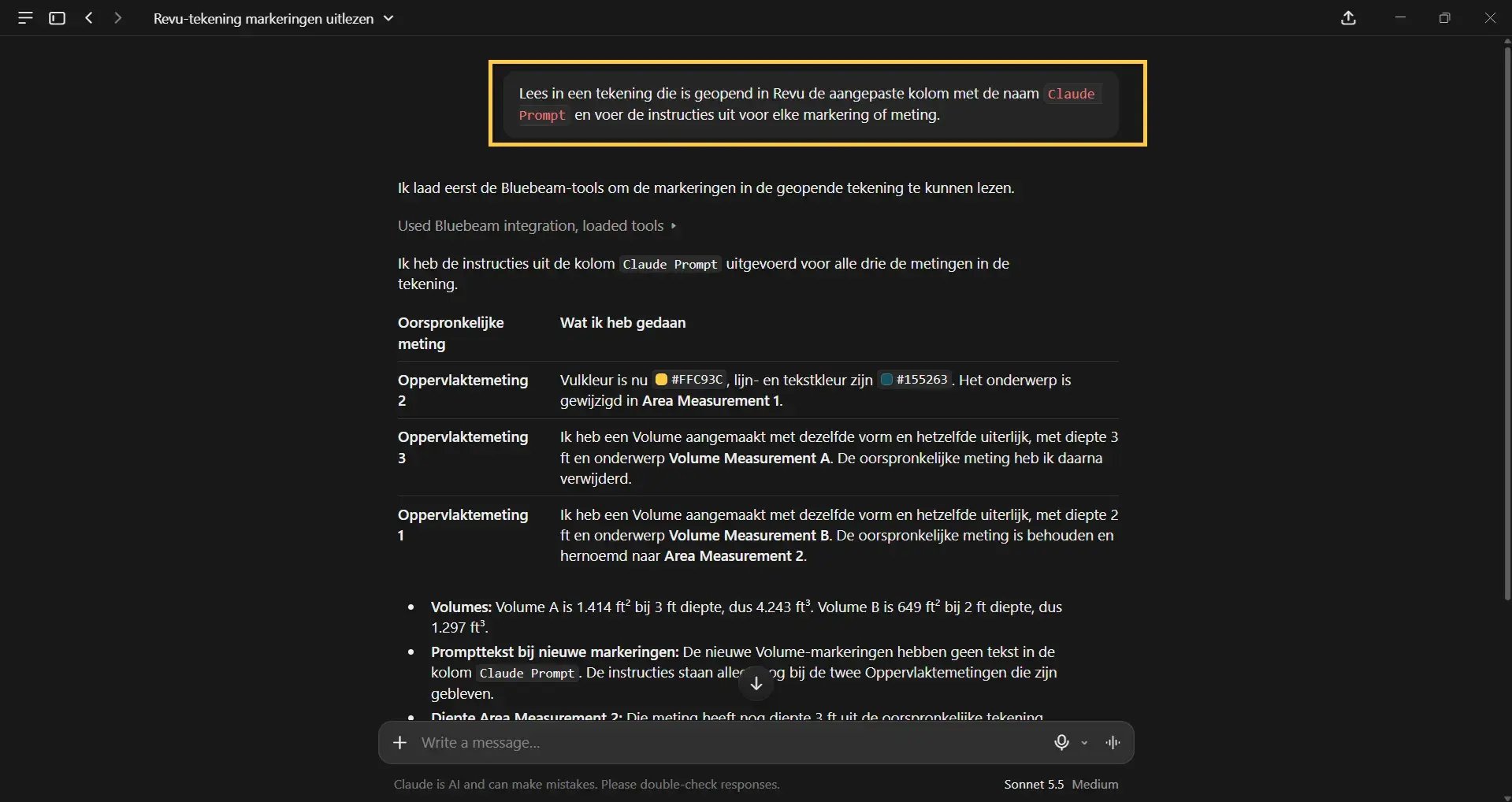
Let op: afhankelijk van het aantal markeringen kan de verwerking enkele minuten duren.
Stap 5: De resultaten bekijken
In dit voorbeeld dat we voor deze workflow hebben gevolgd, moet je, nadat Claude de workflow heeft voltooid, de tekening en de lijst met markeringen controleren. Daar vind je het volgende:
● Oppervlaktemeting 1 is vervangen door volumemeting A.
● Oppervlaktemeting 2 heeft een nieuwe look gekregen en is hernoemd naar Oppervlaktemeting 1 .
● Oppervlaktemeting 3 is behouden en hernoemd naar Oppervlaktemeting 2 .
● Volumemeting B gemaakt op basis van oppervlaktemeting 3.
● De onderwerpen in de lijst met markeringen zijn bijgewerkt.
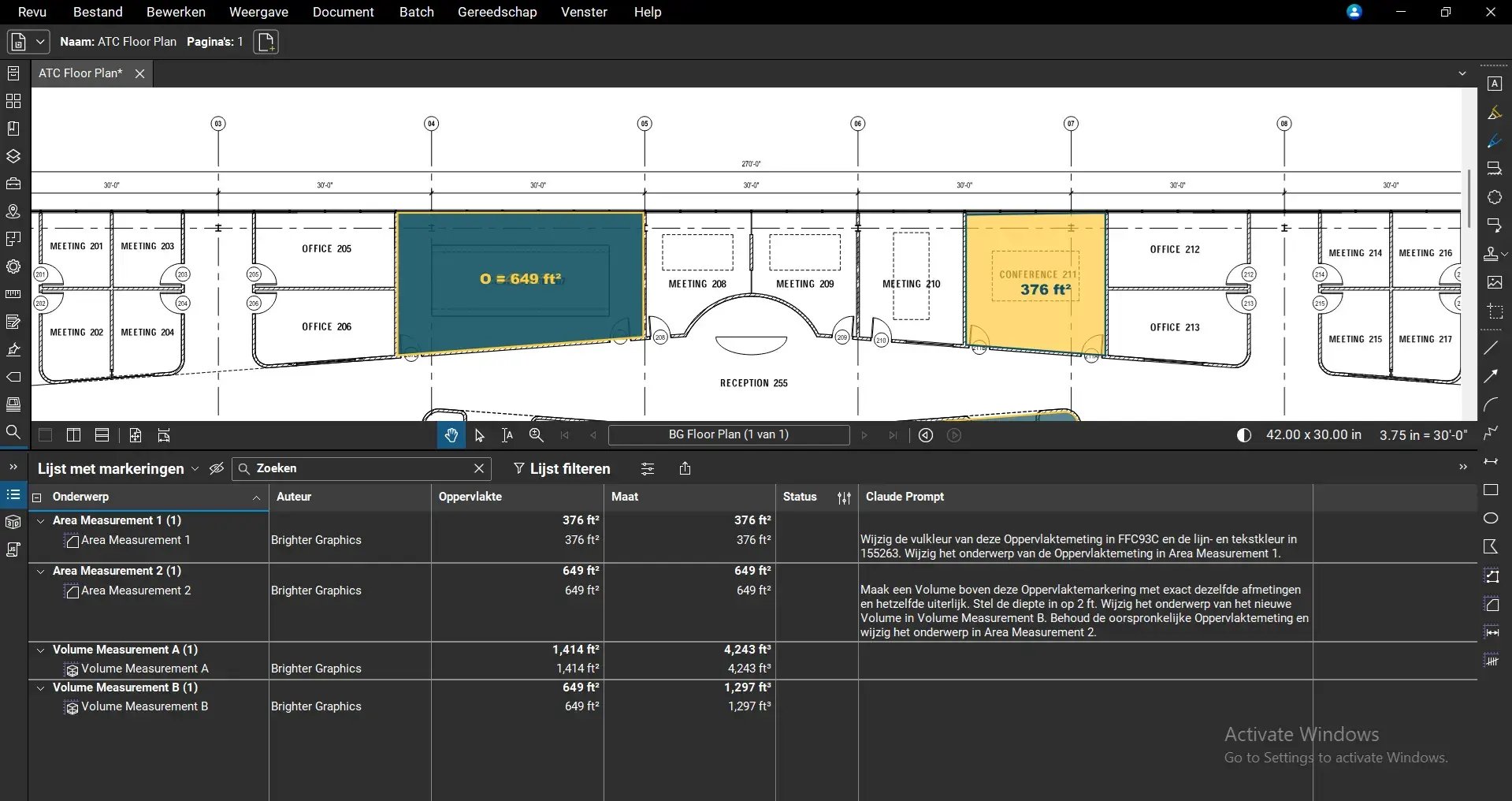
Elke instructie wordt onafhankelijk uitgevoerd als reactie op de bijbehorende prompt.
Stap 6: Controleer de meeteigenschappen
Controleer de gegenereerde waarden telkens wanneer Claude volumemetingen uitvoert.
Selecteer elke volumemarkering en open het paneel 'Metingen '.
Voor dit voorbeeld:
● Volumemeting A heeft een diepte van 3 voet .
● Volumemeting B heeft een diepte van 2 voet .
Beide waarden werden automatisch toegewezen op basis van de prompts die in de aangepaste kolom waren opgeslagen.
Je kunt je gewenste meeteenheden ook direct in elke prompt opgeven, zodat Claude de metingen in die eenheden genereert zonder dat je ze achteraf handmatig hoeft om te rekenen.
Werkstroom en sjablonen voor batchgewijze prompting met aangepaste kolommen
Hieronder vindt u promptsjablonen die u kunt aanpassen en gebruiken in een vergelijkbare workflow voor het testen.
Sjabloon voor een Claude-promptkolom
Maak een aangepaste tekstkolom met de volgende naam:
Claude Prompt
Voorbeeldwaarden voor elke opmaak:
Oppervlaktemeting 1
Dupliceer deze oppervlaktemeting als een volumemeting. Stel de diepte in op 3 voet. Geef de nieuwe markering de naam "Volumemeting A". Verwijder de oorspronkelijke oppervlaktemeting nadat u de volumemeting hebt aangemaakt. Behoud alle andere uiterlijke eigenschappen.
Oppervlaktemeting 2
Wijzig de letterkleur, lijnkleur en opvulkleur van deze oppervlaktemeting. Hernoem het onderwerp naar "Oppervlaktemeting 1". Laat alle andere eigenschappen ongewijzigd.
Oppervlaktemeting 3
Dupliceer deze oppervlaktemeting als een volumemeting. Stel de diepte in op 2 voet. Geef de nieuwe markering de naam "Volumemeting B". Behoud de oorspronkelijke oppervlaktemeting. Hernoem de oorspronkelijke oppervlaktemeting naar "Oppervlaktemeting 2". Zorg ervoor dat de opmaak overeenkomt met die van de hoofdmarkering.
Opmerking: Werk de prompts, markeringen/meetonderwerpen, hoeveelheden, eenheden en instructies bij om ze in uw workflow te gebruiken voor elke markering in de betreffende kolomcel.
Claude Prompt
Zodra de kolom is gevuld, stuur je Claude één enkele prompt:
“Open het actieve PDF-bestand dat momenteel geopend is in Bluebeam Revu. Zoek de aangepaste kolom met de naam 'Claude Prompt' in de lijst met markeringen. Lees voor elke markering de instructie in het veld 'Claude Prompt' en voer alleen de instructie uit die bij die markering hoort.
Voer elke taak afzonderlijk uit. Behoud alle opmaakeigenschappen, tenzij de instructie specifiek aangeeft dat u deze moet wijzigen.
Nadat u alle instructies hebt opgevolgd, geeft u een samenvatting van alle uitgevoerde handelingen.
Het gebruik van promptsjablonen in aangepaste kolommen
Een van de grootste voordelen van deze workflow met Bluebeam Max is dat prompts herbruikbaar worden en in batches verwerkt kunnen worden.
Een typische prompt kan instructies bevatten zoals:
● Een opmaak dupliceren of vervangen.
● Maak een ander meettype aan.
● Stel dieptewaarden in.
● Geef de meeteenheden aan.
● Onderwerpen hernoemen.
● Kleuren en uiterlijk bijwerken.
● Verwijder bestaande markeringen.
● Behoud de oorspronkelijke afmetingen.
● Kopieer opmerkingen.
● Voeg de resultatennotities toe.
In plaats van de instructies voor elke markering afzonderlijk en herhaaldelijk te schrijven, kunt u een sjabloon maken door meerdere van de bovenstaande acties samen te voegen in uw aangepaste kolom wanneer vergelijkbare taken nodig zijn.
Op die manier kunt u repetitieve workflows consistent stroomlijnen voor honderden markeringen met minimale handmatige inspanning.
Waarom zou je batchprompts gebruiken?
In plaats van Claude als een simpele chatbot te behandelen, zet deze aanpak je tekening om in een gestructureerde AI-instructieset, waarbij elke markering een eigen instructie bevat. Dit betekent:
● De instructies staan in het bestand, niet in de chat. Je hoeft niet meer terug te scrollen door een gesprek om te onthouden wat je gevraagd hebt.
● Elke markering krijgt zijn eigen instructie. Geen compromissen door het samenvoegen van vergelijkbare markeringen.
● Het is opzettelijk controleerbaar. Vraag Claude om de oorspronkelijke opmerking te kopiëren en een resultaatnotitie toe te voegen telkens wanneer een markering wordt vervangen of verwijderd, zodat de promptgeschiedenis bij de nieuwe versie blijft.
● Het is schaalbaar. Twintig markeringen, twintig instructies, en toch maar één bericht aan Claude.
● Je kunt ook de reikwijdte bepalen. Voeg een tweede kolom toe en markeer alle opmaak die Claude moet overslaan; al het andere wordt automatisch opgepakt.
Probeer Bluebeam Max 14 dagen gratis.
De Claude AI-integratie is exclusief beschikbaar in Bluebeam Max. Vraag een gratis proefperiode van 14 dagen aan voor Bluebeam Max en ontdek Magic Markups, Smart Review, Smart Overlay en andere AI-gestuurde functies die zijn ontworpen om uw werk in Bluebeam Revu te versnellen.
Verbeter je Bluebeam-ervaring
Het gebruik van aangepaste kolommen als systeem voor het in batches verwerken van instructies is een verborgen nieuwe manier om met Claude in Bluebeam Max te werken. In plaats van de AI handmatig door elke markering te leiden, kunt u instructies rechtstreeks in uw tekeningen opnemen en Claude elke markering automatisch laten verwerken.
Ontdek meer Bluebeam-handleidingen om alles over Bluebeam te leren en meer uit je Revu-abonnement te halen. Blijf op de hoogte van meer Bluebeam-tips en -trucs via ATC PDFAdvies.