

Met de functie 'Verbonden sessies' in Bluebeam Max worden markeringen in Bluebeam Studio-sessies gekoppeld aan de overeenkomstige 3D-modelweergave in Revit, zodat BIM-gebruikers het probleem in de modelcontext kunnen zien zonder Revit te verlaten.
In deze handleiding leert u hoe u een PDF-bestand vanuit Revit kunt voorbereiden, een Studio-sessie kunt maken, deze met Revit kunt verbinden en markeringen in zowel 2D als 3D kunt bekijken en afsluiten.
Laten we eens kijken wat verbonden sessies zijn en hoe je ze correct instelt.
Let op: Met dezelfde Bluebeam-ID kunt u niet tegelijkertijd ingelogd zijn bij een Studio-sessie in Revu en bij verbonden sessies in Revit. Houd hier rekening mee als één persoon beide rollen vervult.
Hoe Connected (Verbonden) Sessies werken
De verbinding volgt dit pad:
Bluebeam PDF → Studiosessie → Markeren → Revit-blad → Revit 3D-weergave
De Bluebeam-invoegmodule voor Revit voegt metadata toe aan de PDF, en viewports koppelen elke markering aan de bijbehorende modelcontext. Studiosessies blijven de samenwerkingslaag waar deelnemers markeringen, opmerkingen en statussen toevoegen aan een gedeeld document.a
Voorwaarden voor het gebruik van verbonden sessies
Voordat je begint, zorg ervoor dat je het volgende bij de hand hebt:
● Een geldige Revit- licentie voor een ondersteunde versie (Bluebeam ondersteunt recente releases, waaronder Revit 2025 en 2026, en nieuwere releases via bijgewerkte plug-ins).
● Een Bluebeam Max- abonnement voor de persoon die de markeringen in Revit gaat bekijken.
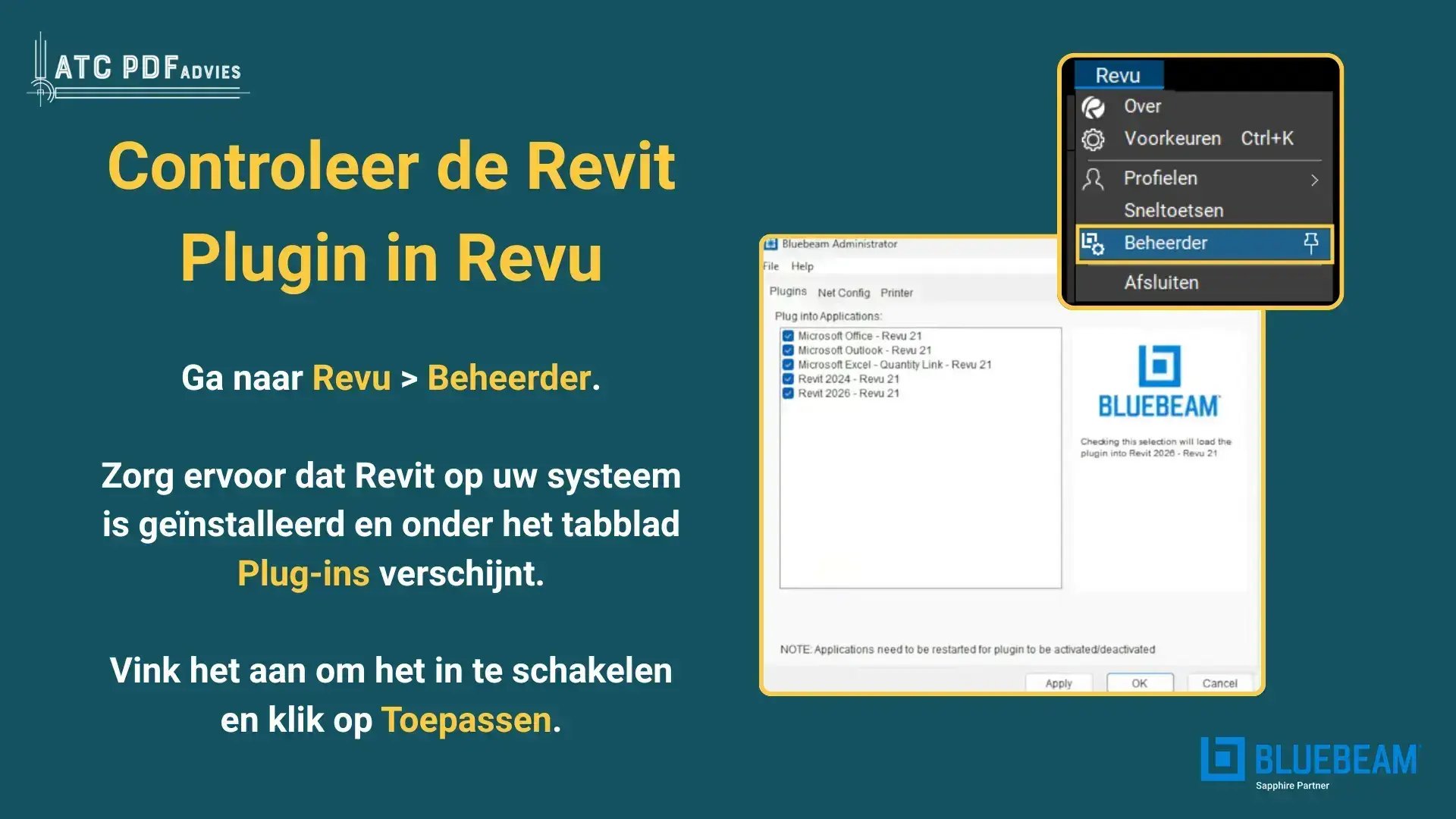
● Revu 21.9 of later , met de Revit-plug-in geïnstalleerd (beheer deze via de Bluebeam-beheertool).
● Een Bluebeam ID om in te loggen bij Connected Sessions.
Heb je Max nog niet? Je kunteen gratis proefperiode van 14 dagen aanvragen waarin alle functies zijn ontgrendeld.
Stapsgewijze handleiding voor het gebruik van verbonden sessies met Revit
Om de functie correct te gebruiken, volg je de stappen in de juiste volgorde. Hier lees je hoe je verbonden studiosessies tussen Bluebeam en Revit instelt en gebruikt.
Stap 1: Bereid de PDF voor vanuit Revit
De PDF moet worden gemaakt met de Bluebeam-invoegtoepassing in Revit. Deze exportmethode sluit de viewport en metadata in waarop Connected Sessions is gebaseerd. Een PDF die op een andere manier is afgedrukt of geëxporteerd, werkt niet met de integratie.
Voordat je begint, ga je naar de Bluebeam-beheerinstellingen en schakel je de Revit-plug-ins in.
1.1 De conversie-instellingen configureren
- Open in Revit de tekeningen die u wilt exporteren.
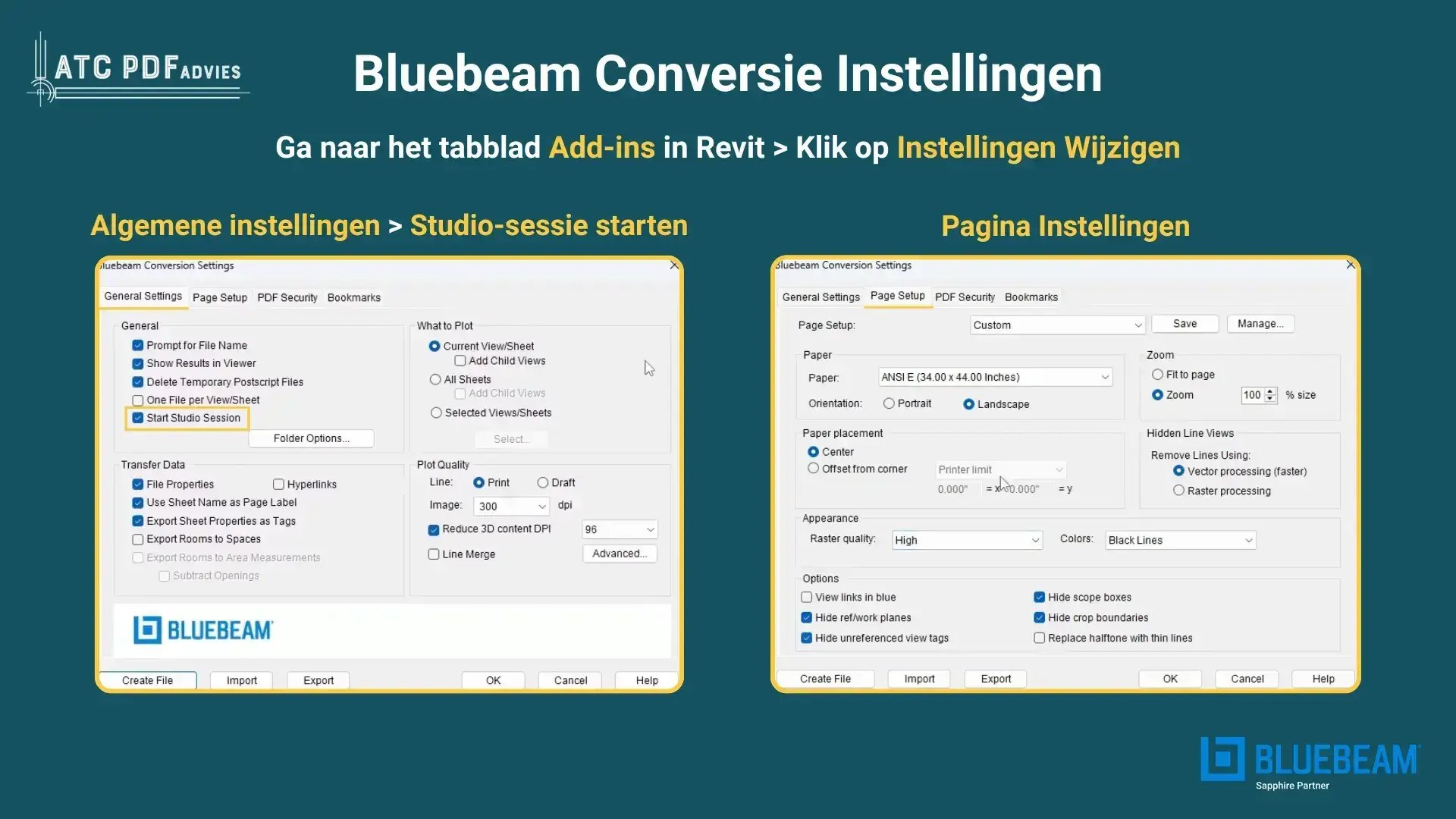
- Ga naar het tabblad Invoegingen en klik op Instellingen wijzigen .
- in het dialoogvenster Bluebeam-conversie-instellingen het tabblad Algemene instellingen .
- Schakel 'Open Studio Sessions' in als dit nog niet is gedaan. Hierdoor wordt het dialoogvenster 'Create Session' automatisch geopend wanneer u de geëxporteerde PDF in Revu laadt.
1.2 De pagina instellen
- Ga naar het tabblad Pagina-instellingen .
- Schakel de instelling over naar 'Aangepast' en configureer uw Bluebeam-selecties.
1.3 Maak het bestand aan
- Zorg ervoor dat 'Start Studio Session' is geselecteerd.
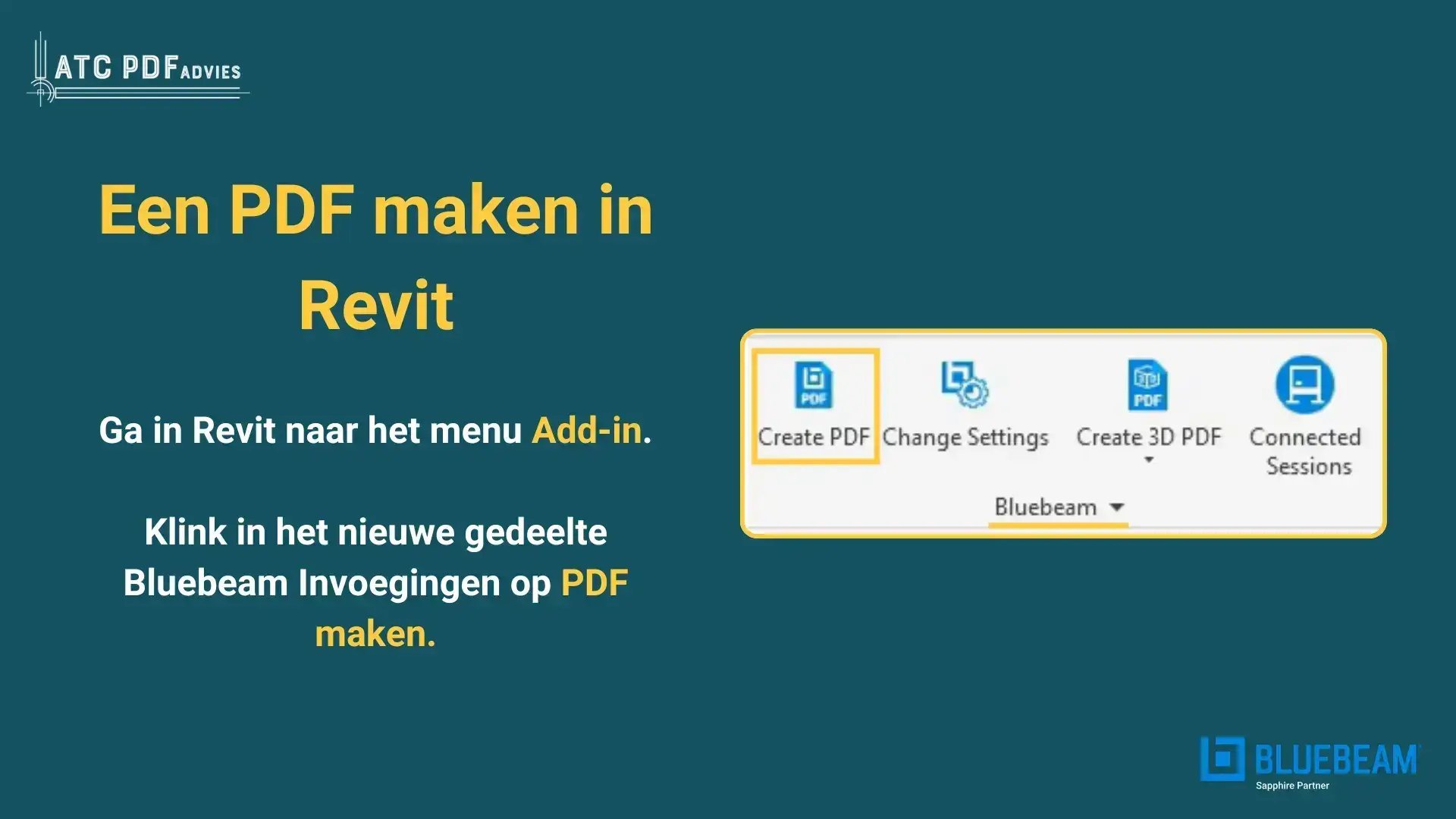
- Klik op 'Bestand maken' linksonder in het dialoogvenster. U kunt ook op 'OK' klikken om uw instellingen op te slaan en vervolgens 'Bestand maken' kiezen in het menu van de Bluebeam-invoegtoepassing. Beide methoden werken hetzelfde.
1.4 Sla het PDF-bestand op en open het
- Sla het PDF-bestand op wanneer daarom wordt gevraagd.
- Open de opgeslagen PDF in Revu. Het dialoogvenster 'Sessie aanmaken' verschijnt automatisch.
Let op: Het rechtstreeks starten van de Studio-sessie vanuit de Revit PDF-export is de meest betrouwbare configuratie. De viewport wordt automatisch aangemaakt op basis van het uitsnijgebied van de weergave. Het verbinden met een sessie die niet op deze manier is aangemaakt, mislukt vaak.
Stap 2: Controleer de Viewports in Revu
Een Revit-weergave kan niet rechtstreeks aan een Revu-tekening worden gekoppeld. De koppeling werkt via viewports, en zonder viewports mislukt de configuratie.
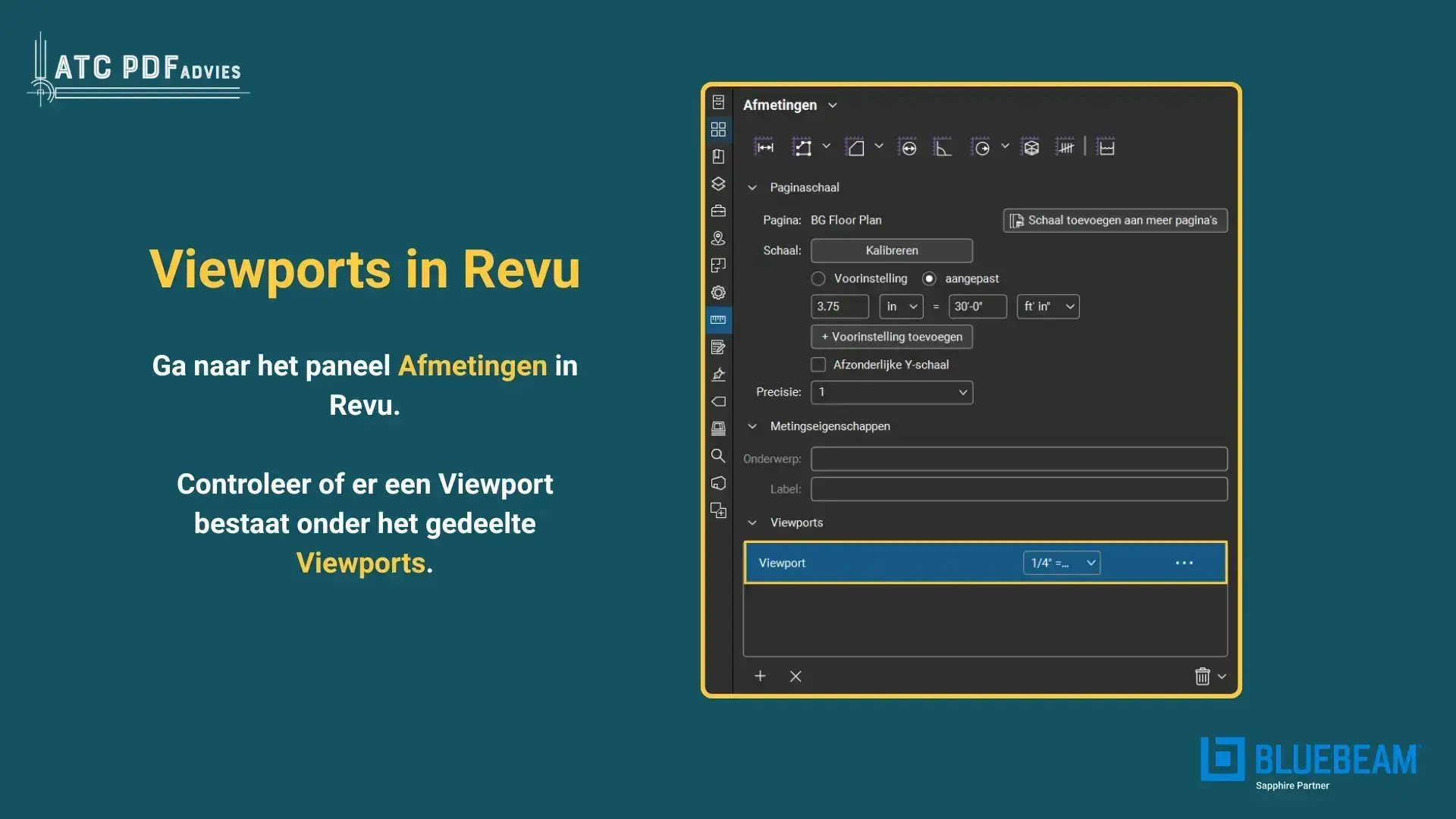
Een viewport is een gedefinieerd gebied op een PDF-pagina met een eigen schaal en precisie, ingesteld in het tabblad 'Meten' van Revu. In deze workflow maakt Revu de viewport automatisch aan op basis van het uitsnijgebied van de weergave in Revit. Het registreert de positie van de weergave op het blad, en die locatie wordt gebruikt om sessiemarkeringen uit te lijnen met de Revit-tekening.
2.1 Controleer of het weergavevenster bestaat
- Open de PDF in Revu.
- Ga naar het paneel 'Afmetingen '.
- Controleer of de rand van het weergavegebied aanwezig is.
2.2 Bescherm het venster
- Plaats alle markeringen binnen de grenzen van het weergavegebied. Markeringen daarbuiten worden niet weergegeven in Revit.
- Maak, verwijder, verplaats of wijzig de grootte van de geëxporteerde viewport niet. Laat deze exact zoals deze vanuit Revit is geëxporteerd.
Let op: in Revit moet het uitsnijgebied de eerste keer dat u de sessie laadt, ingeschakeld ( zichtbaar ) zijn in de weergave. Als het verborgen is, kan Revit de markeringen niet uitlijnen. Na de eerste succesvolle verbinding is dit geen probleem meer
Stap 3: Creëer en werk tijdens de studiosessie
3.1 De sessie aanmaken
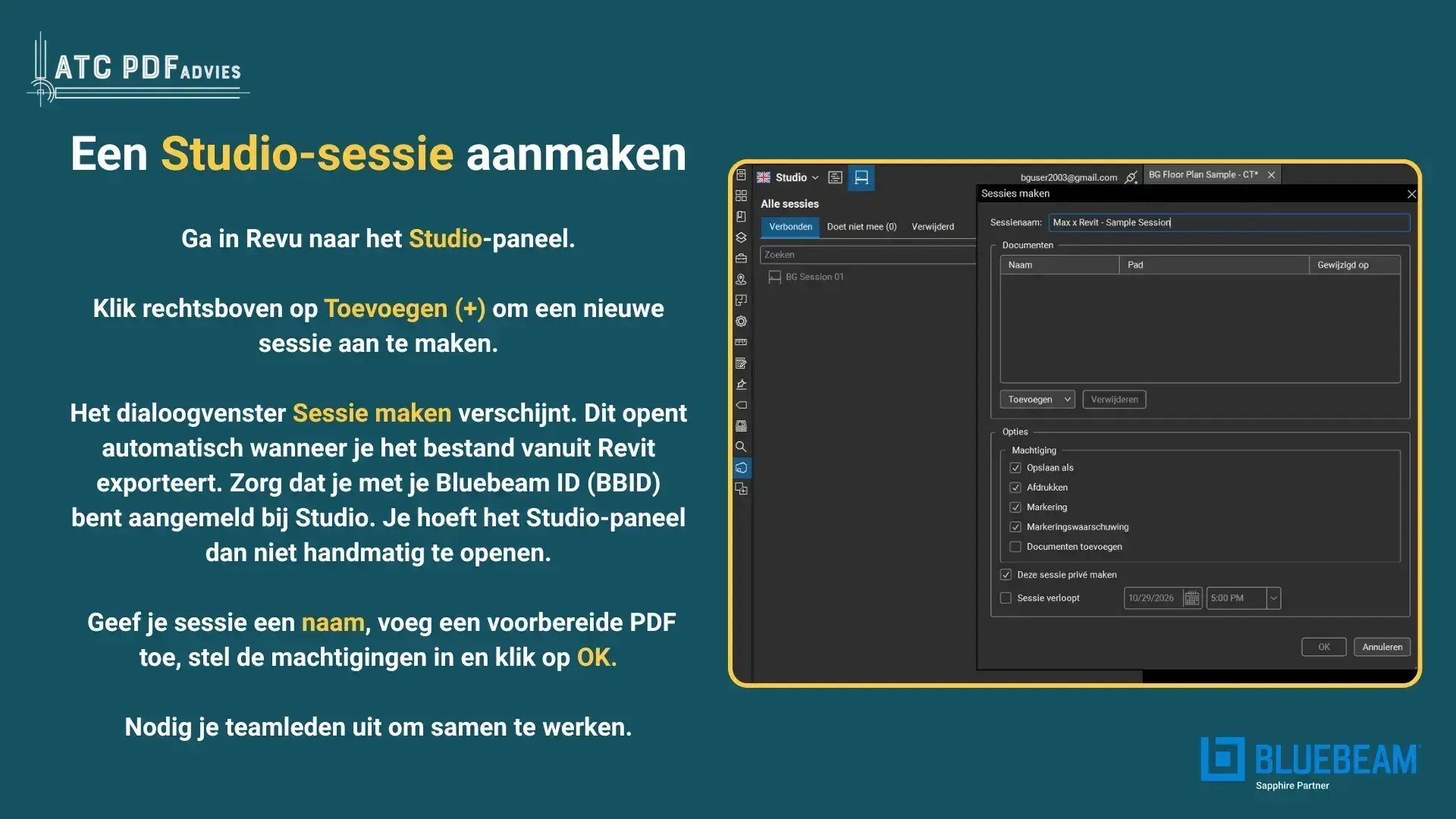
- Volg de aanwijzingen in het dialoogvenster 'Sessie aanmaken' in Revu.
- Geef de sessie een naam en stel opties in zoals beperkte e-mails en een vervaldatum.
3.2 Deelnemers uitnodigen
- Nodig je teamleden uit om deel te nemen aan de sessie.
- Deelnemers kunnen de tekening bekijken, opmerkingen toevoegen, aantekeningen maken en de status bijwerken. Meerdere personen kunnen tegelijkertijd aan hetzelfde PDF-bestand werken.
- Studio Sessions slaat automatisch op, dus handmatig opslaan is niet nodig.
3.3 Controleer of iedereen het juiste bestand gebruikt
- Zorg ervoor dat medewerkers werken in het PDF-bestand dat aan de sessie is toegevoegd, en niet in de lokale kopie die tijdens het exporteren is gemaakt. Aanpassingen in het verkeerde bestand bereiken Revit nooit.
- Als de markeringen in het verkeerde bestand zijn aangebracht, kopieer ze dan, open de PDF van de sessie en gebruik ' Plakken op dezelfde plaats' . Hierdoor worden ze precies op dezelfde positie in de viewport uitgelijnd.
3.4 Herinner de medewerkers aan de viewport
- Deelnemers kunnen een voorbeeld van de viewport zien, maar viewports kunnen niet binnen een sessie worden aangemaakt.
- Vraag iedereen om hun markeringen binnen de zichtbare schermranden te houden.
Opmerking: Het is in principe mogelijk om een voorbereide PDF toe te voegen aan een bestaande sessie. In de praktijk moet de PDF echter met de add-in zijn gemaakt en de viewport behouden; anders mislukt het. Door een nieuwe sessie te starten vanuit de Revit-export wordt dit probleem voorkomen.
Stap 4: Verbind de sessie met Revit
Connected Sessions is een Bluebeam Max-functie die in Revit gebruikt kan worden. Om deze functie in actie te zien, moet je Revit gebruiken. Daarom heb je een BBID met een Max-abonnement nodig om de markeringen van Connected Sessions in Revit te kunnen bekijken.
4.1 Open verbonden sessies
- Ga in Revit naar het tabblad Invoegtoepassingen .
- Open de Bluebeam-add-in en klik op Verbonden sessies .
4.2 Aanmelden
- Log in met uw Bluebeam ID.
4.3 Selecteer de sessie
- Als de sessie niet wordt weergegeven, vooral als Revit al open was toen u deze aanmaakte, klikt u op Vernieuwen in de rechterbovenhoek.
- Selecteer de relevante sessie en het bijbehorende document.
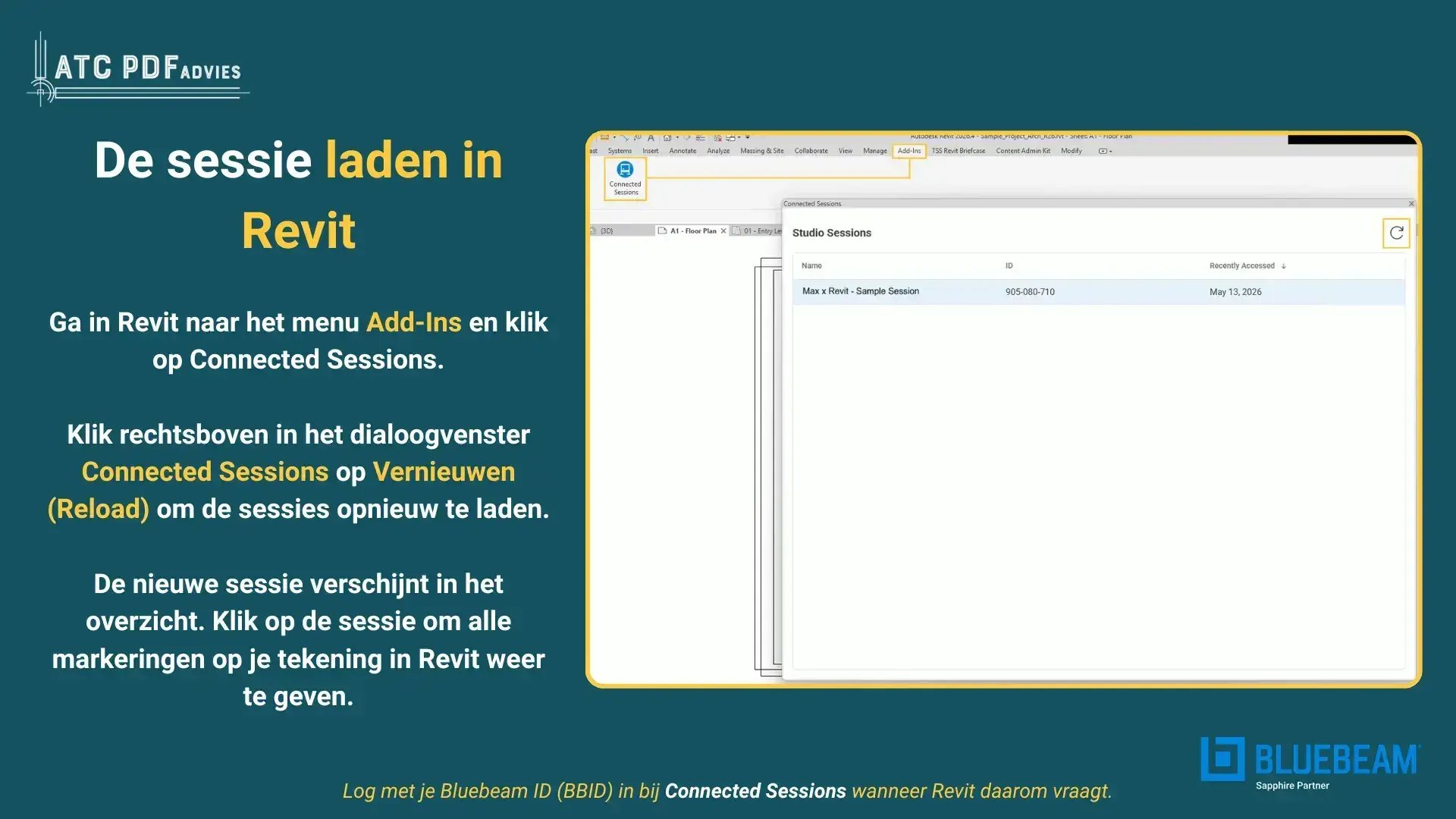
Let op: de verbinding is cloudgebaseerd en er kan slechts één actieve verbinding per gebruiker en computer zijn. Als u zich bij dezelfde sessie aansluit in de Revu desktop-app, wordt de Revit-verbinding verbroken.
Stap 5: Controleer de markeringen in 2D en 3D.
Hier kunt u de markeringen en problemen die uw teamleden in een tekening hebben aangegeven, bekijken en erop reageren tijdens een Bluebeam Studio-sessie.
5.1 Bekijk de markeringen op het blad
- De BIM-coördinator ziet de sessie-aantekeningen op het bijbehorende blad in Revit.
- Klik op Vernieuwen in de invoegtoepassing om de markeringen op te halen die zijn toegevoegd sinds u verbinding hebt gemaakt.
5.2 Inspecteer de details
- Open een markering om de details ervan te bekijken, zoals opmerkingen en status, net zoals je dat in de markeringenlijst van Revu zou doen.
5.3 Ga naar het 3D-model
- Bekijk de markeringen in de plattegrondweergave.
- Schakel over naar de 3D-weergave om de omringende geometrie te bekijken.
Hier ziet u deze integratie in actie. De coördinator werkt niet met een geïsoleerde schermafbeelding of een locatie die via e-mail is beschreven. Het probleem is zichtbaar naast de modelgeometrie en dezelfde markeringen verschijnen zowel in Revit als in de Studio-sessie, zodat iedereen vanuit één bron werkt.
Stap 6: Reageer op het probleem en volg de voortgang ervan.
6.1 Onderzoek en los op
Het BIM- of ontwerpteam onderzoekt het probleem, bespreekt de oplossing en werkt het model of de documentatie waar nodig bij.
6.2 De status bijwerken
Zodra het probleem is opgelost, kunt u de status van de markering in Revit bijwerken (bijvoorbeeld door deze als voltooid te markeren). Opmerkingen en statussen kunnen vanuit Revit worden bijgewerkt.
6.3 Zorg dat het team synchroon blijft.
● Andere deelnemers zien de verandering in Revu Studio of Bluebeam Cloud, aangezien het om dezelfde sessie gaat.
● Vernieuw de pagina in Revit om de nieuwe activiteit van andere deelnemers te zien.
● Houd alle discussies en statuswijzigingen binnen de sessie, zodat de markeringen onderdeel blijven van een gezamenlijk beoordelingsproces in plaats van in een inbox te verdwijnen.
Licentie- en installatievereisten
Connected Sessies is geen functie die met één klik werkt met elk PDF-bestand. Teams hebben een ondersteunde Revit-versie nodig, een Bluebeam Max-abonnement voor de personen die de annotaties in Revit bekijken, correct voorbereide PDF's en een geschikte plug-in.
Max is bedoeld voor de Revit-viewer, niet voor het hele beoordelingsteam. Budget Max-licenties zijn voor de mensen die de markeringen in het model moeten kunnen zien, en voor alle anderen zijn de bestaande Bluebeam-plannen beschikbaar.
Je hebt geen Max-abonnement nodig om een Studio-sessie in Revu te starten, eraan deel te nemen of erin te werken. Een Max-abonnement is wel vereist om realtime markeringen te zien via verbonden sessies in Revit.
Dingen om te onthouden
● Exporteer altijd met de Bluebeam-invoegtoepassing voor Revit. PDF's die via andere afdruk- of exportmethoden zijn verkregen, bevatten niet de metadata die de integratie nodig heeft.
● Start de Studio-sessie direct vanuit de Revit-export. Dit is de meest betrouwbare configuratie en creëert automatisch de viewport.
● Verplaats, verklein, verwijder of hermaak de viewport nooit. Markeringen verschijnen in Revit alleen wanneer ze binnen een intacte viewport worden geplaatst.
● Schakel het uitsnijgebied in vóór de eerste verbinding. Als het verborgen is wanneer de sessie voor het eerst wordt geladen, mislukt de uitlijning.
● Bewerk het PDF-bestand van de sessie, niet de lokaal geëxporteerde kopie. Gebruik 'Plakken op dezelfde plaats' om wijzigingen die in het verkeerde bestand zijn aangebracht te herstellen.
● Er kan slechts één verbinding tegelijk actief zijn. Deelnemen aan de sessie in de Revu desktop-app verbreekt de verbinding met Revit, en het is niet mogelijk om met dezelfde Bluebeam-ID in beide programma's tegelijk ingelogd te zijn.
● Klik in Revit op Vernieuwen om nieuwe markeringen, statussen en opmerkingen van andere deelnemers op te halen.
● Sla uw gegevens op voordat u een sessie beëindigt. Het beëindigen van een sessie verwijdert de bijbehorende documenten van de Studio-server. Maak daarom eerst het sessierapport aan en sla de documenten op. Voor het genereren van het rapport hebt u de juiste machtigingen nodig, zoals de sessiehost zijn of een Core-, Complete- of Max-abonnement met volledige controle.
● Spreek vooraf af wie de verantwoordelijkheden op zich neemt. Besluit van tevoren:
○Wie maakt de gekoppelde PDF's aan en hoe?
○Wie maakt en beheert de sessies, inclusief uitnodigingen, beperkingen en vervaldatum?
○Wie reageert in Revit en wie werkt de status bij?
○Hoe problemen worden afgesloten en waar het formele verslag wordt bewaard als er een apart systeem voor probleembeheer wordt gebruikt.
● Controleer regelmatig de compatibiliteit. Ondersteunde Revit-versies en plug-invereisten veranderen in de loop der tijd.
Connected Sessions: Van Bluebeam, voor Revit
Met Connected Sessions krijgt uw Revu-sessiemarkering een adres, waardoor deze toegankelijk is in Revit. Een opmerking die in Bluebeam op een PDF-bestand is gemaakt, verschijnt op het juiste Revit-blad, zodat niemand hoeft uit te leggen waar deze zich bevindt. Uw coördinator kan de opmerking bovendien vergelijken met het 3D-model zonder Revit te verlaten.
Het werkt het beste als de basis op orde is: PDF's gepubliceerd met de Bluebeam-plug-in, viewports ongewijzigd gelaten en een Max-licentie voor elke persoon die de annotaties in Revit bekijkt. Alle anderen kunnen gewoon in Bluebeam annotaties blijven maken.
Test alle nieuwe Max-functies eerst uit op één project.
Als u het wilt uitproberen met uw eigen workflows,kunt u een gratis proefperiode van 14 dagen voor Bluebeam Max aanvragen.
Ontdek Bluebeam Max en zie alles wat het te bieden heeft. Neem contact op met ATC PDFAdvies om te bespreken of Max de juiste oplossing voor u is en om advies te krijgen over onboarding, configuratie, upgrademogelijkheden en licenties voor meerdere gebruikers.