


Bluebeam Max biedt krachtige AI-mogelijkheden door integratie met Claude via het Model Context Protocol (MCP). Zodra de verbinding tot stand is gebracht, kan Claude rechtstreeks communiceren met PDF-bestanden die in Revu zijn geopend en helpen bij het automatiseren van repetitieve workflows met behulp van opdrachten in natuurlijke taal.
U kunt Claude gebruiken om:
- PDF-documenten te analyseren
- Projectgegevens te extraheren
- Aantekeningen te ordenen
- Samenvattingen en rapporten te genereren
- Tekst te zoeken en te vervangen
- Documenten te vergelijken
- Inhoud in batches te markeren
- Afmetingen te berekenen
- Inhoud opnieuw op te maken of te herschrijven
- Te helpen bij het opstellen van bestekken en het maken van schattingen
Deze handleiding leidt u door het volledige installatieproces voor het koppelen van Claude aan Bluebeam Revu 21 en laat zien hoe u AI kunt gaan gebruiken in uw PDF-workflows.
Vereisten voordat u begint
De Claude-integratie werkt momenteel met de desktopversie van Revu en de Claude-desktopapp. Zorg ervoor dat aan de volgende vereisten is voldaan voordat u Claude met Revu koppelt:
- Upgrade naar de nieuwste versie van Bluebeam Revu 21.9 of hoger
- Zorg voor een actief Bluebeam Max-abonnement of een proefabonnement
- Maak een Claude-account aan
- Installeer de Claude-desktopapp
- Zorg dat u een internetverbinding hebt
Stapsgewijze handleiding om Claude te koppelen aan Bluebeam Revu 21
Veel gebruikers maken momenteel kennis met Bluebeam Max en weten nog niet precies hoe ze de nieuwe AI-functies in hun bestaande Revu-omgeving kunnen gebruiken. De grootste verandering is de integratie met Claude, die nieuwe manieren biedt om te werken met PDF’s die in Bluebeam Revu zijn geopend.
Om van deze mogelijkheden gebruik te kunnen maken, moet uw Revu zijn bijgewerkt naar de nieuwste versie, Bluebeam Revu 21.9 of hoger. Deze update is vereist om toegang te krijgen tot alle Max-abonnementsfuncties, waaronder AI-gestuurde documentinteractie via Claude.
Zodra de installatie is voltooid, kunt u Claude gebruiken om PDF's te analyseren, gegevens te extraheren, samenvattingen te genereren, markeringen te beheren en snellere besluitvorming te ondersteunen, rechtstreeks vanuit uw tekeningen en documenten.
Hoe u Claude met Bluebeam Max verbindt en gebruikt | Bluebeam Max Claude MCP-tutorial
In deze handleiding lopen we de volledige installatie door en laten we zien hoe u Revu met Claude kunt koppelen en gebruiken.
Volg de onderstaande stappen om de koppeling tussen Revu en Claude te configureren.
Stap 01: Bluebeam Revu bijwerken naar versie 21.9
01 A: Open Bluebeam Revu op je desktop.
01 B: Ga naar het menu ‘Help’.
01 C: Klik op ‘Controleren op updates’.
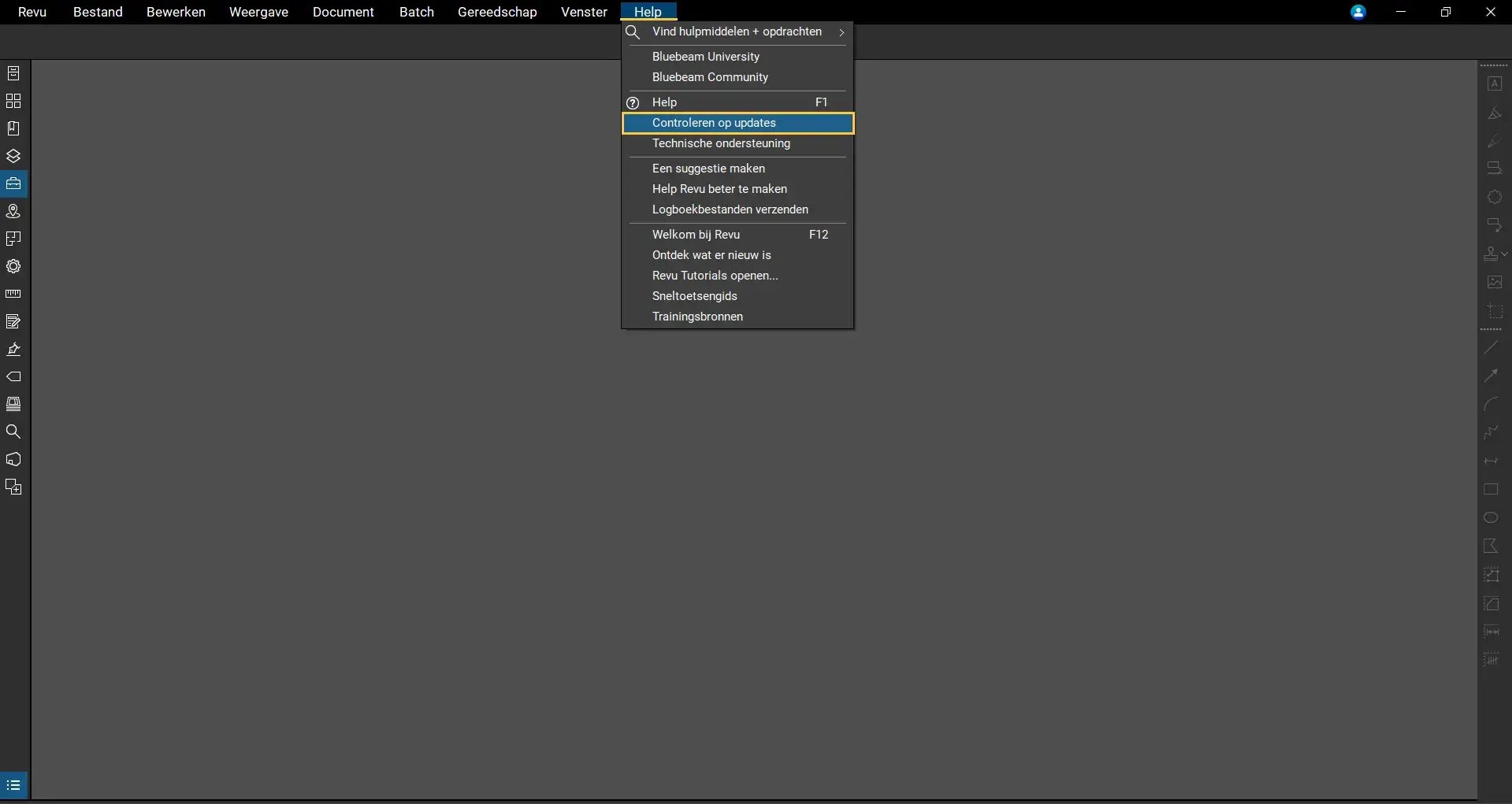
Installeer de nieuwste Revu-update en zorg ervoor dat je versie 21.9 of hoger gebruikt.
De integratiefuncties van Claude zijn beschikbaar in nieuwere Revu-versies die Bluebeam Max ondersteunen.
Stap 02: Installeer de Claude-desktopapp
02 A: Maak een Claude-account aan.
02 B: Download en installeer de Claude-desktopapp voor Windows.
Log na de installatie in met de inloggegevens van je Claude-account.
Stap 03: MCP inschakelen in Bluebeam Revu
03 A: Ga in Revu naar het Revu-menu en selecteer ‘Voorkeuren’.
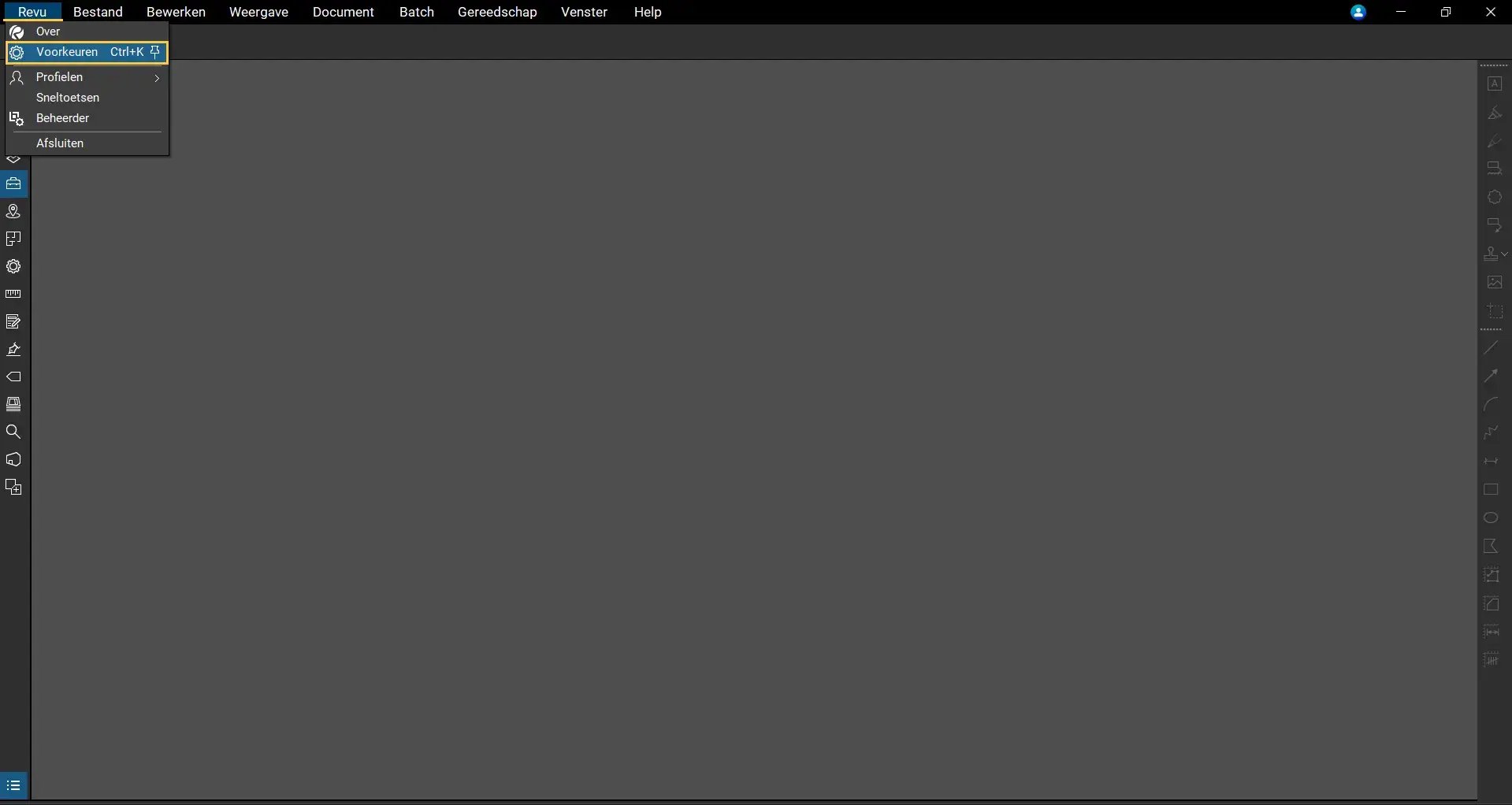
03 B: Open in het dialoogvenster Voorkeuren de ‘Beheerder’-instellingen in het linkerpaneel.
03 C: Ga naar het tabblad ‘MCP’.
03 D: Schakel deze twee opties in:
- MCP ingeschakeld
- Claude voor Windows
03 E: Klik op ‘OK’ als u klaar bent.
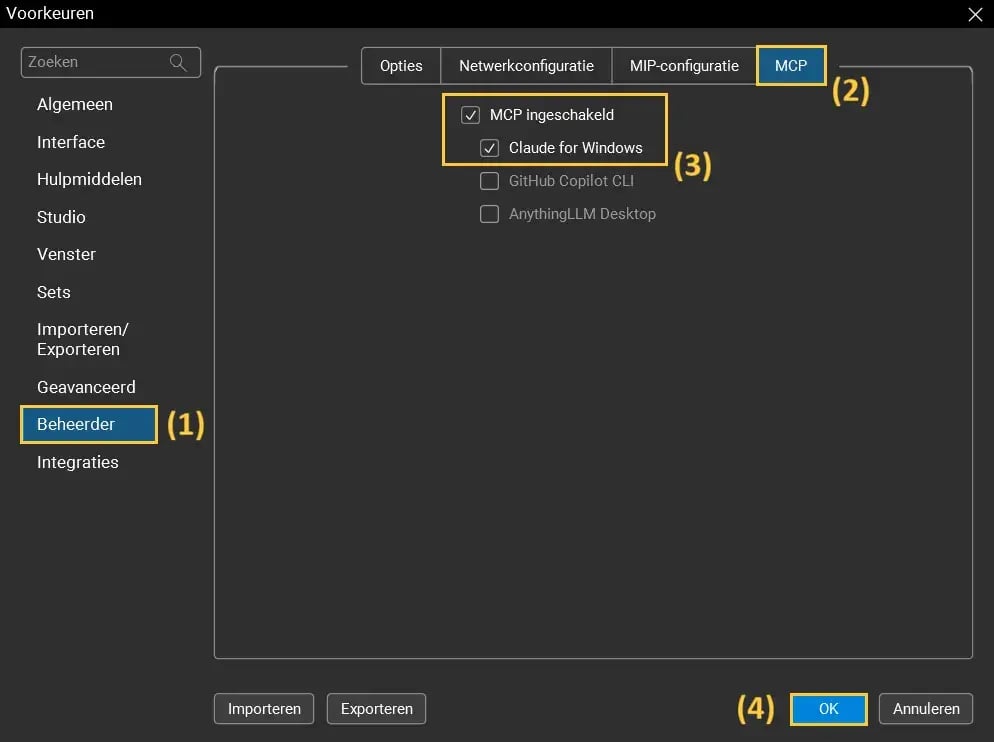
Hierdoor kan uw Revu-app communiceren met de Claude-desktopapplicatie.
Stap 04: De Bluebeam Connector configureren in Claude
04 A: Open de Claude-desktopapp.
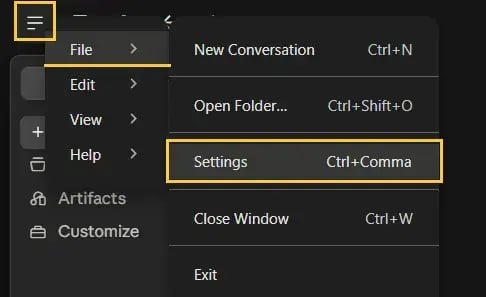
04 B: Klik op het menu linksboven en ga naar: Bestand (File) > Instellingen (Settings)
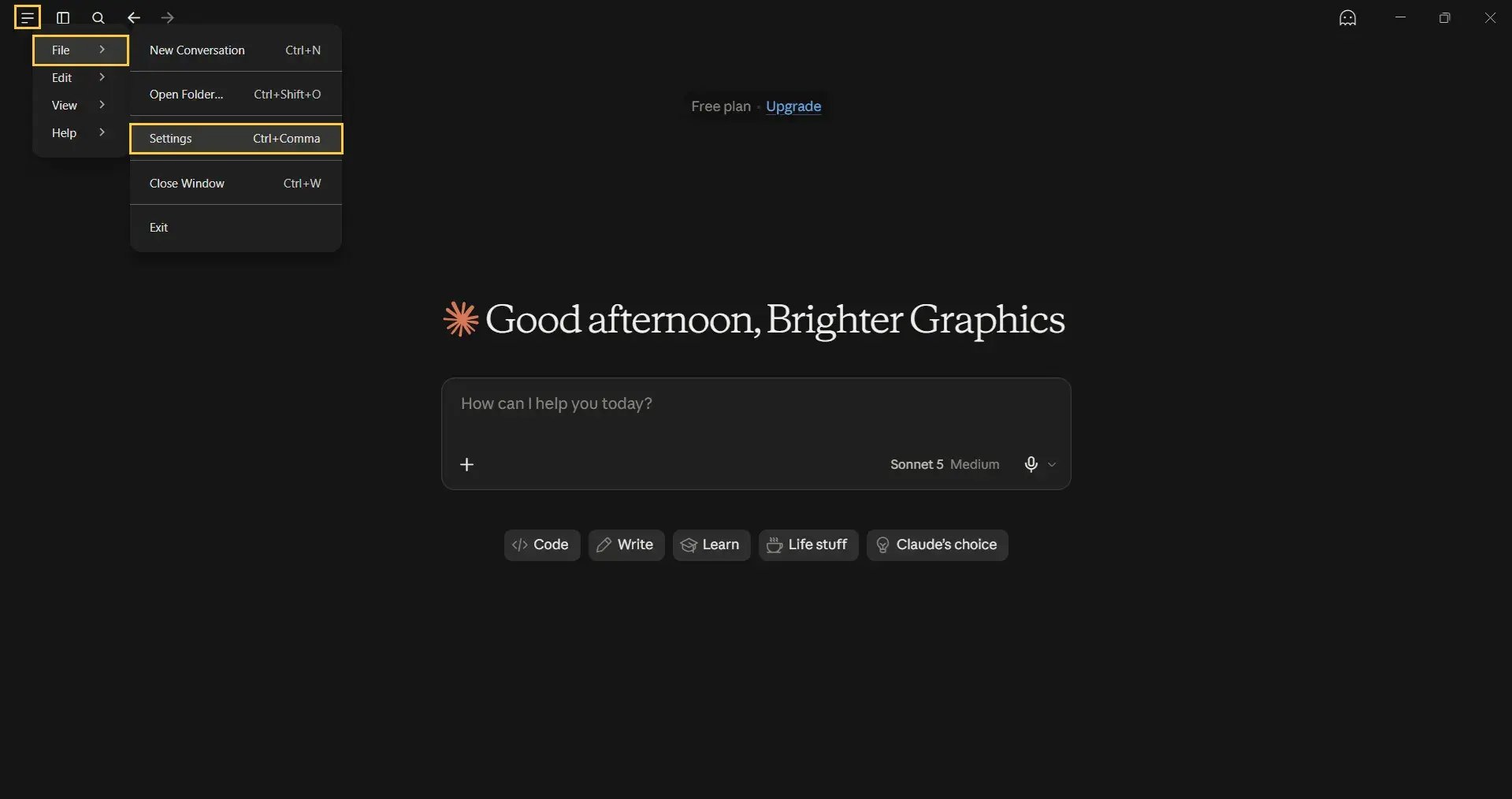
04 C: Ga vervolgens naar de instellingen voor Customise aan de linkerkant.
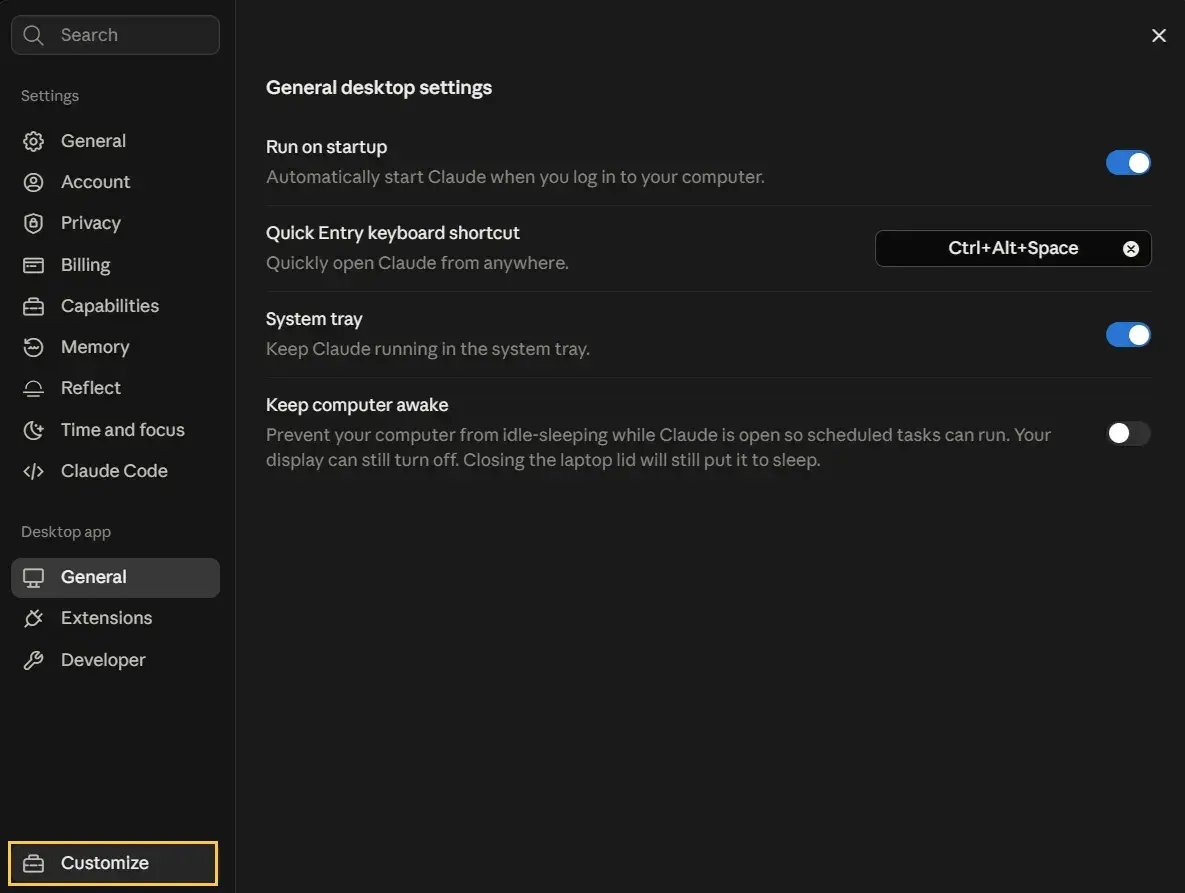
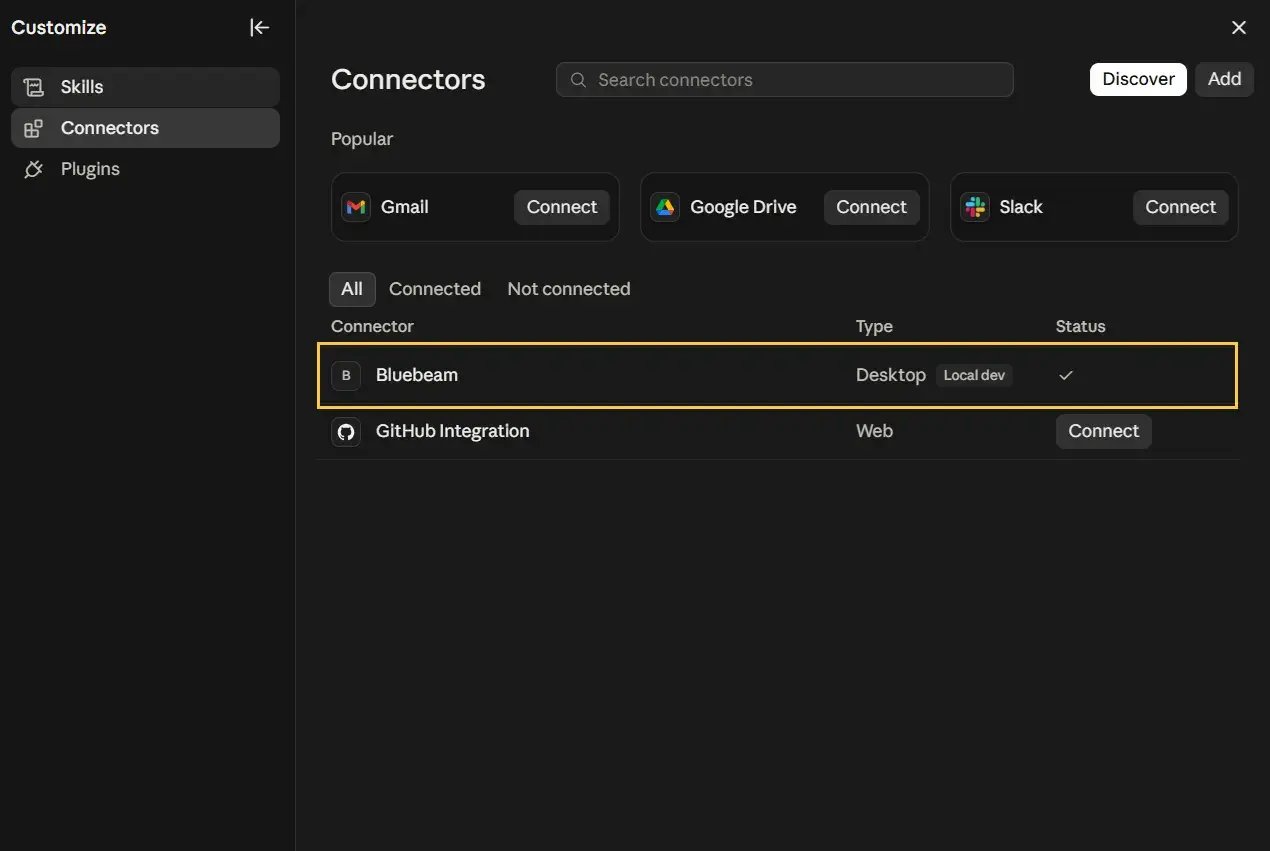
04 D: Daar vindt u Bluebeam onder Connectors.
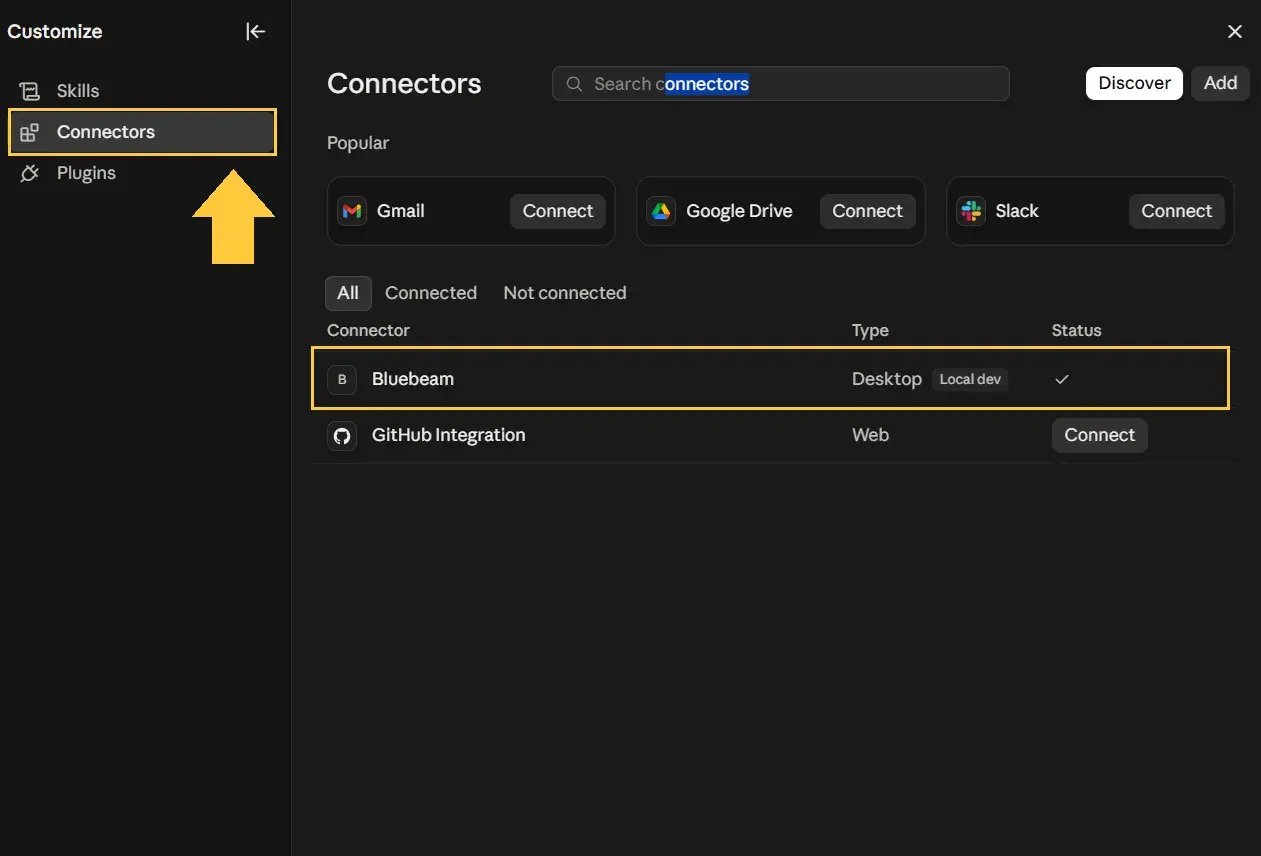
Er staat dan Verbonden of u wordt gevraagd om op de knop ‘Verbinden’ (Connect) te klikken.
Als het niet werkt, ga dan naar het menu Bestand (File) en klik op Afsluiten (Exit) om de Claude-sessie te beëindigen. Start Claude vervolgens opnieuw op.
Stap 05: De machtigingen voor de connector configureren
In de instellingen van de Bluebeam-connector toont Claude de beschikbare tools en machtigingen.
Op het moment van schrijven van deze handleiding zijn er ongeveer 30 tools beschikbaar om in Revu met PDF-inhoud te werken.
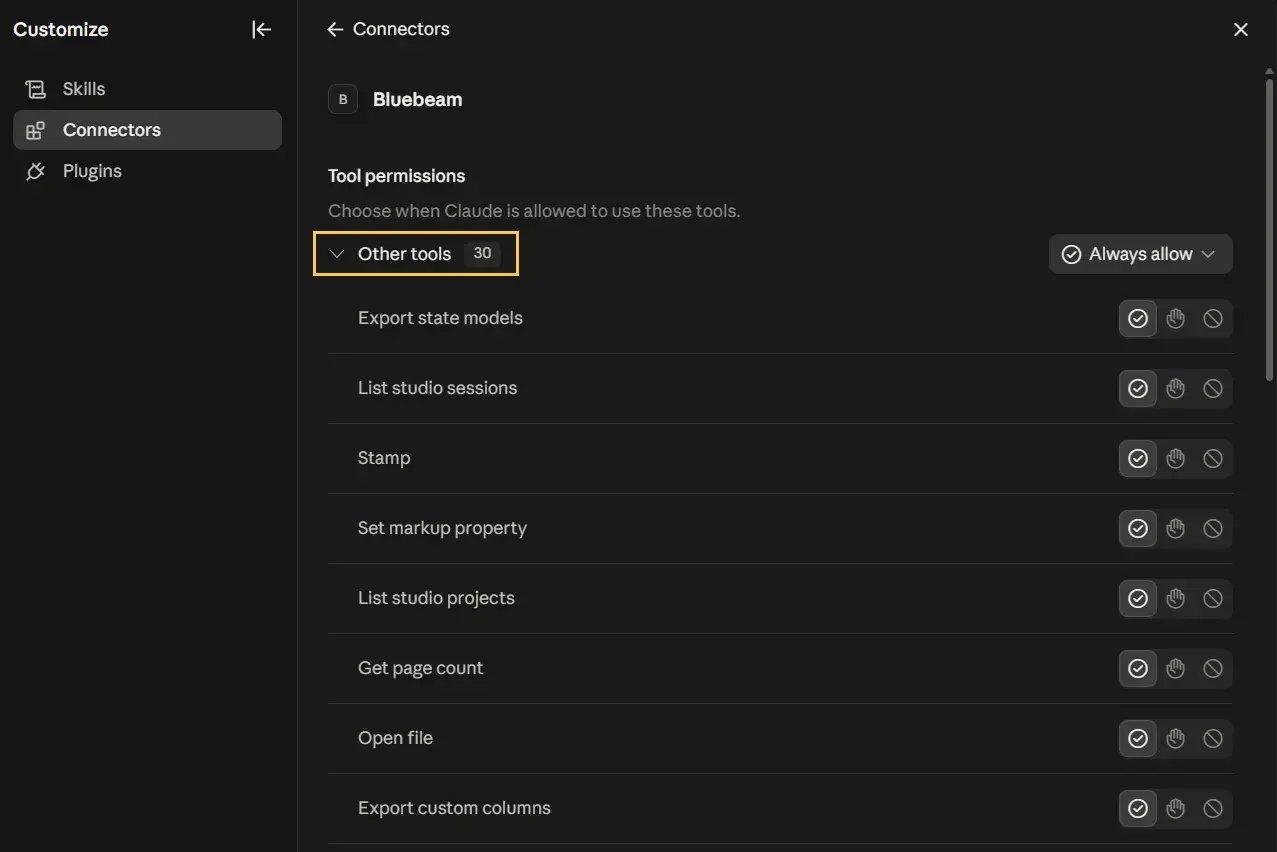
U kunt:
- De beschikbare tools doorlopen en één voor één alleen de gewenste tools inschakelen
- Of het vervolgkeuzemenu ‘Aangepast’ bovenaan gebruiken om de machtigingen in te stellen op ‘Altijd toestaan’ (voor alle tools)
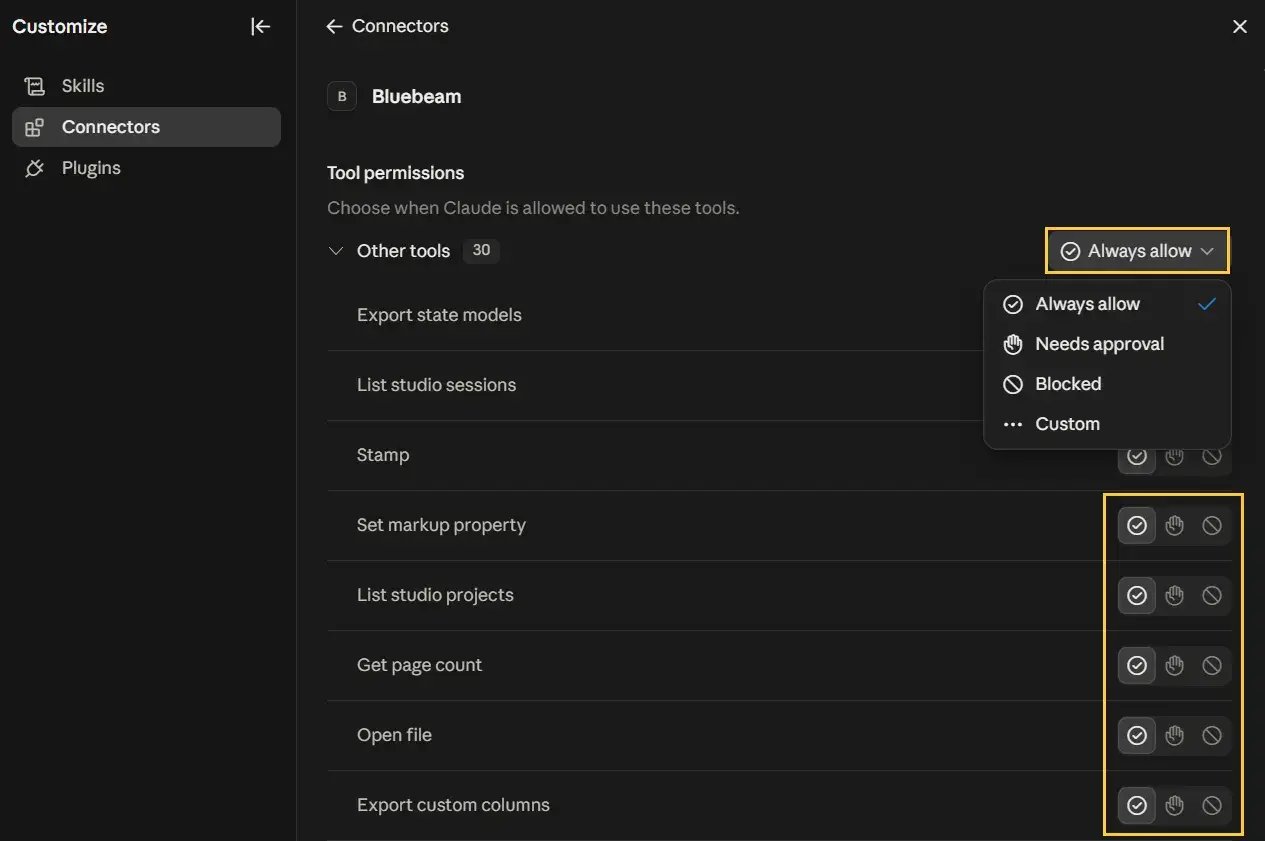
Deze machtigingen hebben betrekking op de manier waarop Claude de beschikbare tools gebruikt om te werken met:
- PDF-inhoud
- Metingen
- Aantekeningen
- Pagina-gegevens
- Documentworkflows
Stap 06: De verbinding testen
Nu gaan we controleren of de verbinding correct werkt.
-
Open een PDF in Revu
Ga in Revu naar het menu ‘Bestand’.
Open een willekeurig PDF-document.
*In dit voorbeeld gebruiken we een PDF-tekening van één pagina.
-
Test a Simple Prompt in ClaudeTest een eenvoudige opdracht in Claude
Typ in de Claude-desktopapp:
Hoeveel pagina’s bevat de actieve PDF in Revu?
Claude zal:
- De Bluebeam MCP-tools laden
- Toegang krijgen tot de geopende PDF
- Het aantal pagina’s weergeven
Als de PDF 1 pagina bevat, zou Claude correct moeten antwoorden met “1 pagina”.
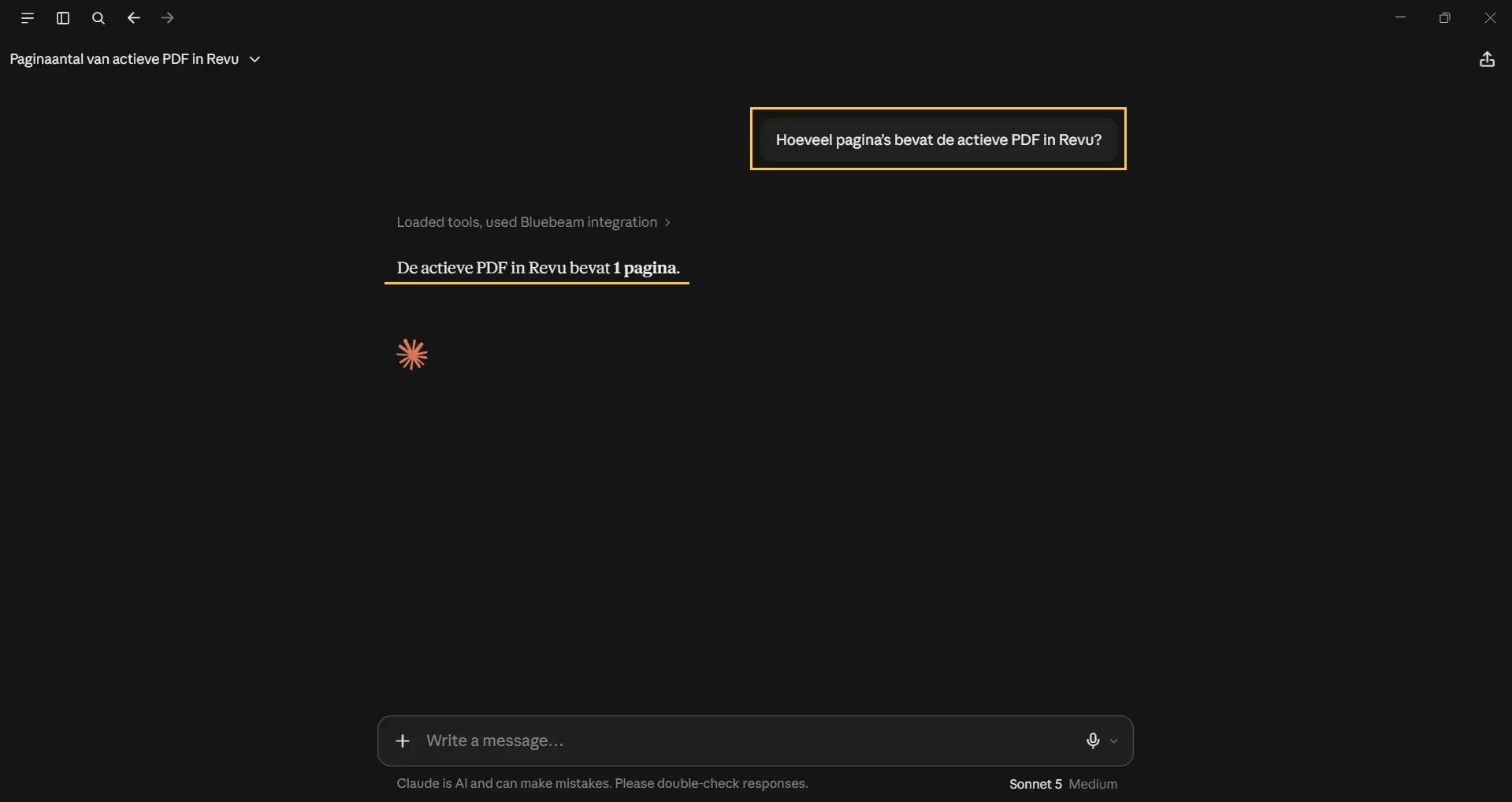
Dit bevestigt dat Claude en Revu succesvol zijn verbonden.
Voorbeelden van AI-workflows en prompts in Claude
Zodra de koppeling tot stand is gebracht, kan Claude helpen bij het automatiseren van diverse Revu-workflows. Laten we eens kijken hoe een aantal van deze handige functies en prompts in de praktijk werken.
Voorbeeld 01 – Metingen automatisch analyseren
Stel dat je tekening al oppervlakteafmetingen bevat.
Je kunt Claude vragen:
Geef een overzicht van alle oppervlakteafmetingen en bereken de totale oppervlakte.
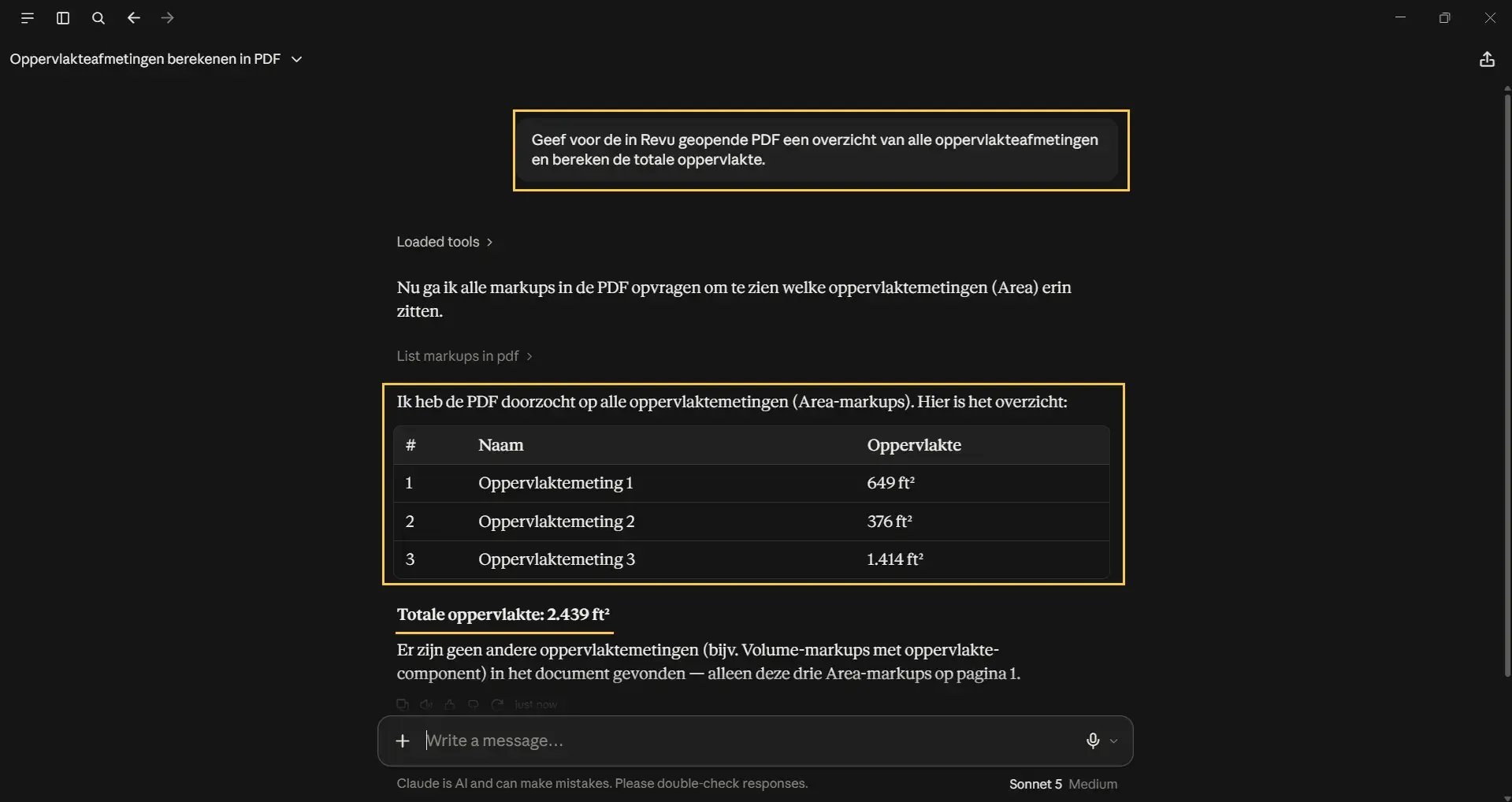
Claude zal:
- De afmetingen uit de PDF lezen
- De waarden eruit halen
- De totale oppervlakte automatisch berekenen
Voorbeeld 02 - Markeringen bewerken met Claude
Claude kan ook bestaande markeringen aanpassen.
Bijvoorbeeld:
Wijzig de vulkleur van oppervlakteberekening 3.
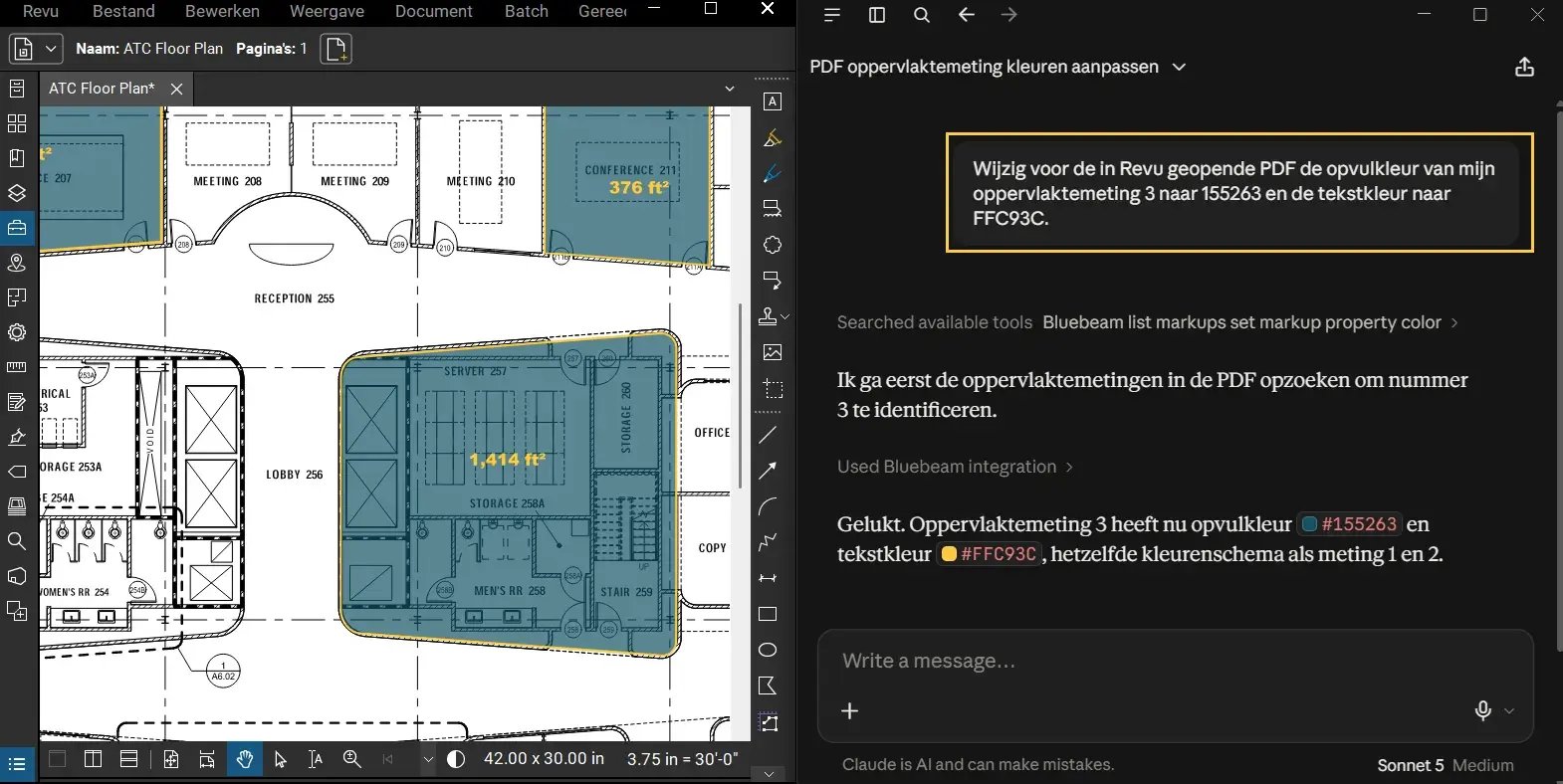
*Belangrijk: Je moet specifiek ‘Vulkleur’ vermelden als je wilt dat Claude het uiterlijk van de vulling wijzigt. Anders wordt mogelijk alleen de lijnkleur bijgewerkt.
Je kunt ook het volgende aanpassen:
- Lijnkleuren
- Tekstkleuren
- Labels
- Opmerkingen
- Andere mark-up-eigenschappen
Let op: als je een gratis Claude-abonnement gebruikt, houd je berichten dan beknopt, werk met kleinere documenten en start voor elke nieuwe taak een nieuwe chat om te voorkomen dat je Claude-tokens te snel opraken.
Wat zijn Claude-tokens en hoe kun je ze effectief gebruiken?
Tokens zijn de valuta van AI-gesprekken. Elk woord, elk leesteken, elke afbeelding en elke bijlage kost tokens in Claude; zowel wanneer je een bericht verstuurt als wanneer Claude antwoordt.
Onthoud dit:
Langere berichten en gedetailleerde antwoorden kosten meer tokens dan korte.
Gratis Claude-accounts hebben een beperkt tokenbudget, dus je kunt snel door je tokens heen zijn bij meerdere vragen, gedetailleerde antwoorden of lange documenten. Als dat gebeurt, moet je wachten tot je budget weer is aangevuld. Dit gebeurt in een voortschrijdend venster van 5 uur, te rekenen vanaf je eerste bericht in een sessie.
Bluebeam raadt een betaald Claude-abonnement in combinatie met Bluebeam Max aan om de functionaliteit te maximaliseren en onderbrekingen tot een minimum te beperken. Dat gezegd hebbende, kun je ook met het gratis Claude-abonnement de gewenste resultaten behalen door:
- Berichten beknopt te houden: kom meteen ter zake en vermijd onnodige opvultekst of beleefdheden.
- Met kleinere documenten te werken: haal alleen de relevante pagina’s uit een PDF in plaats van het volledige bestand te uploaden.
- Voor elke taak een nieuwe chat te starten: Claude leest bij elk bericht de volledige gespreksgeschiedenis opnieuw, dus lange chats verbruiken snel tokens.
- De reikwijdte te beperken: Vertel Claude precies waar hij naar moet kijken, bijvoorbeeld „controleer alleen de markeerlijst” in plaats van te vragen het hele document te beoordelen.
- Heen-en-weer-gesprekken te vermijden: Bewerk je vorige bericht om de opdracht te verfijnen in plaats van een nieuw bericht te sturen, wat de gespreksgeschiedenis zou verlengen.
- Vraag om kortere antwoorden: vraag Claude om het kort te houden of gebruik de instelling ‘Beknopt’ in de Claude-desktopapp.
- Voer OCR selectief uit: voer bij gescande documenten alleen OCR uit op de specifieke pagina’s die je geanalyseerd wilt hebben, niet op het hele bestand.
- Vraag eerst om een overzicht: vraag Claude, voordat je een lang rapport laat genereren, om een overzicht van het plan, zodat je de koers kunt bijsturen voordat er tokens worden verbruikt aan een volledig antwoord.
Heb je een betaald Claude-abonnement nodig bij Bluebeam Max? Dat hangt volledig af van je gebruik en gespreksstijl. Je kunt voorlopig doorgaan met het gratis Claude-abonnement, je gebruikslimieten testen, je prompts optimaliseren en de workflow leren kennen. Beslis daarna of je een betaald abonnement wilt.
Prompts in Claude begrijpen
Prompts zijn instructies in natuurlijke taal die Claude vertellen hoe een workflow moet worden uitgevoerd. In plaats van repetitieve taken handmatig uit te voeren in je Revu-app, kun je Claude openen en de handeling op een conversatieachtige manier beschrijven. Claude voert deze dan voor je uit.
Je kunt Claude bijvoorbeeld vragen om:
- Meeteenheden te wijzigen
“Converteer alle of specifieke oppervlakteafmetingen in de geopende PDF van sq ft naar sq meters en pas de aantekeningslabels dienovereenkomstig aan.”
- Complexe berekeningen uit te voeren
“Bereken, rekening houdend met alles of [Meeteenheid of Labels], de totale oppervlakte, het volume, enz.”
- Overzichten maken
“Bekijk alle markeringen in de geopende PDF en maak een beknopt overzicht van openstaande kwesties, gegroepeerd per vakgebied, markering, afmeting, auteur, onderwerp, enz.”
- Markeringen ordenen
“Orden alle markeringen in de huidige PDF op status en wijs aan elke statuscategorie een kleur toe, zodat ze visueel gemakkelijk te herkennen zijn.”
- Inconsistenties identificeren
“Bekijk de lijst met markeringen in de geopende PDF en markeer alle items waarbij het label, de status of de meting onvolledig lijkt, niet overeenkomt of inconsistent is met vergelijkbare markeringen.”
- Inhoud opnieuw opmaken
“Maak alle reacties op markeringen in de geopende PDF opnieuw op volgens deze structuur: [Probleem] > [Locatie] > [Vereiste actie], en pas elke reactie aan zodat deze overeenkomt met dit consistente sjabloon.”
- Zoek in alle PDF’s
“Zoek in alle geopende PDF’s naar markeringen of tekst die verwijzen naar elektrische installaties en bundel de resultaten in een lijst met de bestandsnaam en het paginanummer voor elke treffer.”
Zoals je ziet, heb je geen technische kennis nodig om deze workflows te automatiseren. Gebruik gewoon opdrachten in natuurlijke taal om complexe taken eenvoudiger uit te voeren. Zo kun je:
- Tekeningen sneller verwerken
- Resultaten sneller genereren
- Meer tijd vrijmaken voor taken met een hoge toegevoegde waarde
Problemen met de Claude-connector oplossen
Als Bluebeam niet wordt weergegeven in de Claude-connectoren, probeer dan het volgende:
- Sluit Claude volledig af via het systeemvak of Taakbeheer (druk op Ctrl+Alt+Del om Taakbeheer te openen)
- Start de Claude-desktopapp opnieuw op (Help > Problemen oplossen > Cache wissen en opnieuw starten)
Probeer het vervolgens nogmaals door zowel Revu als Claude opnieuw te openen.
Zorg ervoor dat:
- MCP is ingeschakeld in de beheerinstellingen van Revu
- je Revu 21.9 of hoger gebruikt
De Bluebeam Connector beheren in Claude
Om de machtigingen later te beheren in de Claude-desktopapp:
- Open de bestandsinstellingen
- Ga naar de optie ‘Connectors’
- Klik op ‘Aanpassen’
- Voor de Bluebeam Connector kun je:
- Afzonderlijke tools in- of uitschakelen
- Machtigingen aanpassen
Werk slimmer en sneller met Bluebeam Max, aangedreven door AI
Zo koppel je Claude aan Bluebeam en open je een nieuwe wereld van AI-ondersteunde bouw- en documentworkflows.
Of je nu geïnteresseerd bent in snellere hoeveelheidsbepalingen of in het organiseren van markeringen voor rapportage en PDF-analyse: zet Bluebeam Max in om sneller, consistenter en efficiënter te werken met behulp van natuurlijke taalopdrachten.
We zullen meer handleidingen en tutorials maken om je op weg te helpen met het nieuwe product. Bekijk meer Bluebeam-handleidingen en blijf in contact met ATC PDFadvies, je vertrouwde Bluebeam-partner in Europa.