


Als u twee versies van dezelfde tekening handmatig vergelijkt, kan dat tijdrovend en foutgevoelig zijn, vooral wanneer de wijzigingen klein zijn of verspreid over meerdere bladen.
De nieuwe Bluebeam Max biedt Smart Overlay, een door AI aangestuurde vergelijkingsfunctie die automatisch twee versies van een tekening analyseert en een overlay genereert waarin de verschillen tussen beide versies worden gemarkeerd.
In plaats van revisies handmatig te vergelijken, brengt de nieuwe AI Overlay-functie snel toevoegingen, verwijderingen en andere wijzigingen in kaart, waardoor teams revisies met meer zekerheid kunnen beoordelen in hele batches van bestanden.
Smart Overlay is uitsluitend beschikbaar bij een Bluebeam Max-abonnement. Als u nog geen upgrade hebt uitgevoerd, kunt u een gratis proefperiode van 14 dagen voor Bluebeam Max aanvragen om AI-aangedreven workflows binnen dezelfde Revu-omgeving te ervaren.
In deze handleiding leert u hoe u twee revisies van een tekening kunt vergelijken met behulp van Smart Overlay en hoe u de gegenereerde overlay-vergelijking kunt exporteren voor rapportage en samenwerking.
Stapsgewijze handleiding voor Smart Overlay in Bluebeam Max
Zorg er, voordat u begint, voor dat u een Bluebeam Max-abonnement hebt en Revu versie 21.9 of hoger gebruikt. Volg nu de onderstaande stappen om wijzigingen in tekeningen te vergelijken met behulp van Smart Overlay.
Stap 01: De tekeningversies voorbereiden
01 A: Open Bluebeam Revu op je desktop.
01 B: Ga naar het menu Bestand en open de twee versies van de tekening die je wilt vergelijken.
In dit voorbeeld vergelijken we twee revisies van dezelfde bouwtekening. Beide versies bevatten kleine verschillen die normaal gesproken alleen door zorgvuldige handmatige controle kunnen worden opgespoord.
Nu gaan we zien hoe slim deze nieuwe functie is in het opsporen van de verschillen tussen de versies.
Stap 02: Smart Overlay openen in Revu
02 A: Ga naar het menu Batch.
02 B: Klik op Smart Overlay.
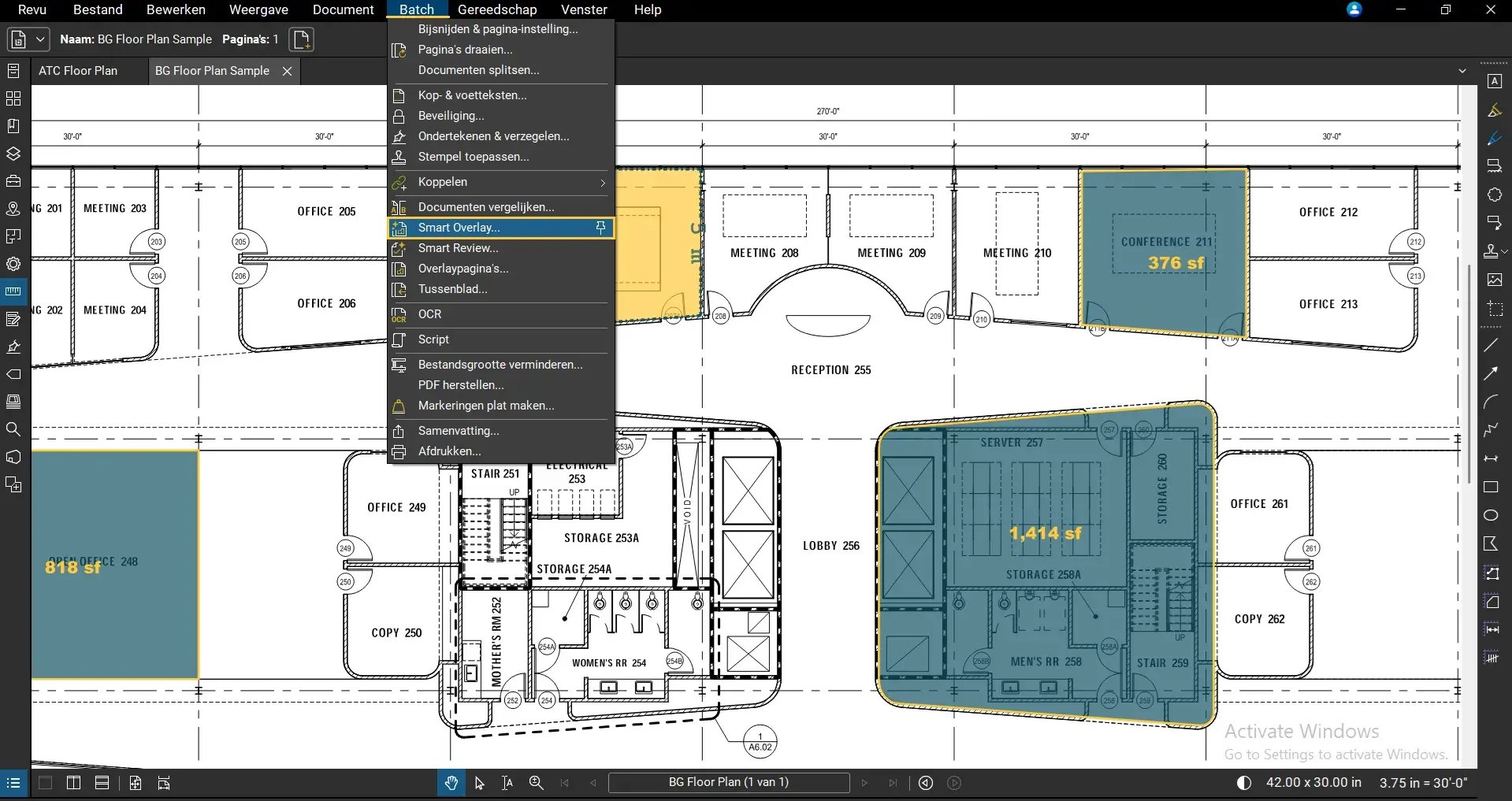
Het dialoogvenster Smart Overlay wordt geopend.
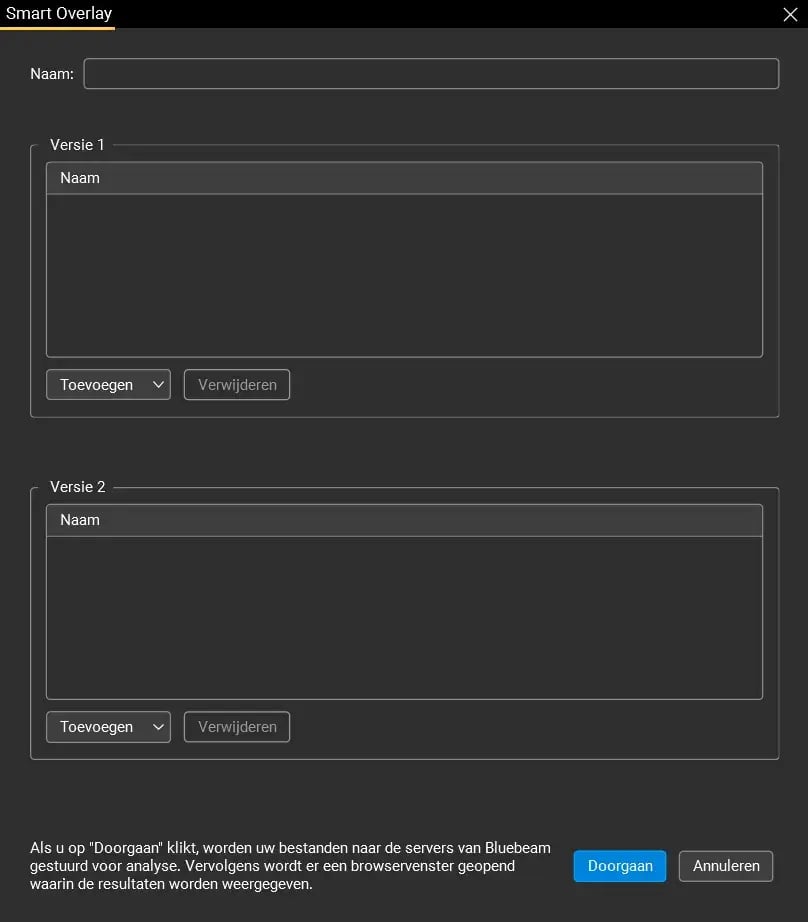
Voer een naam in voor je overlay-sessie.
Stap 03: Selecteer Versie 1 en Versie 2
Klik nu op de knop ‘Toevoegen’ om uw tekeningen toe te voegen. Smart Overlay vergelijkt twee sets tekeningen.
- Voeg onder ‘Versie 1’ de eerste revisie toe.
- Voeg onder ‘Versie 2’ de bijgewerkte revisie toe.
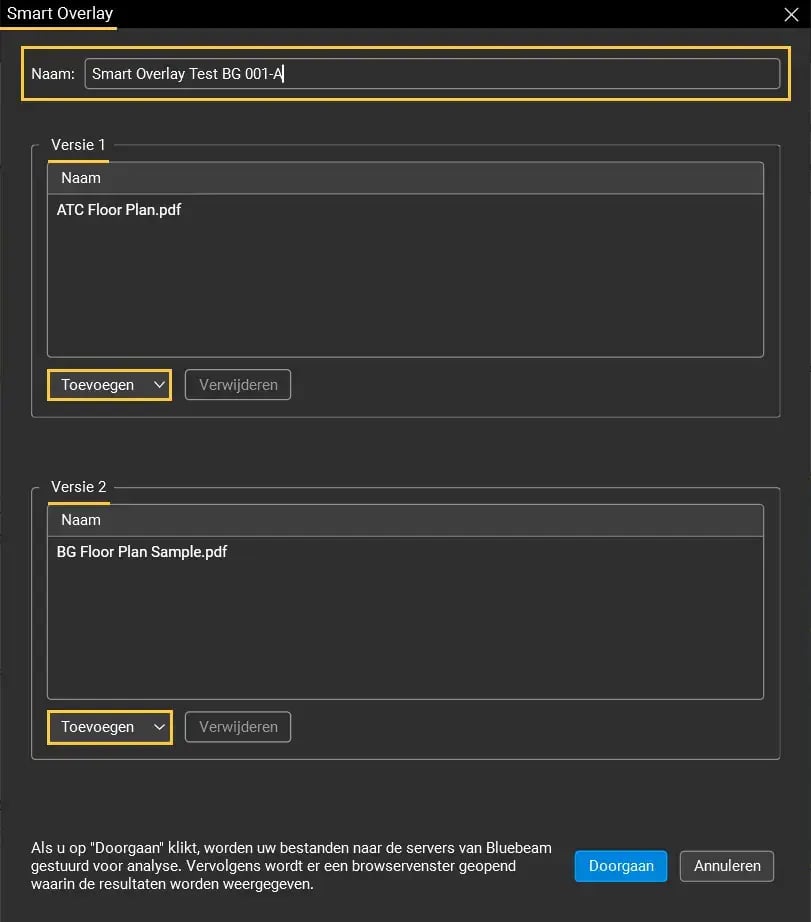
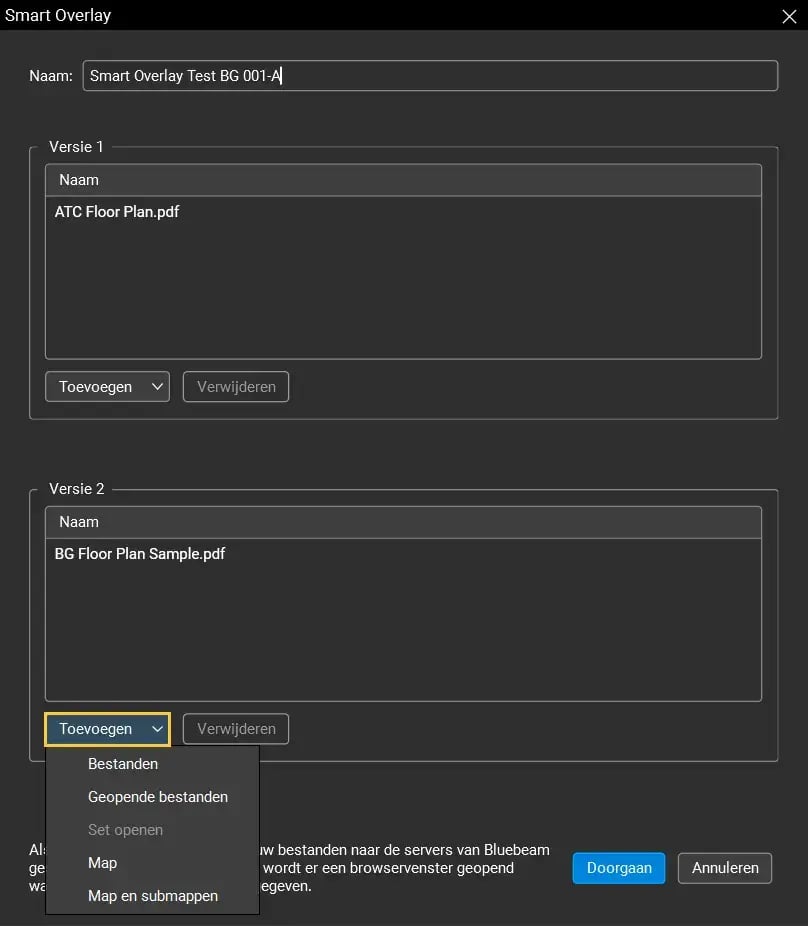
U kunt bestanden toevoegen vanuit:
- Bestanden (afzonderlijke PDF-bestanden op uw apparaat)
- Geopende bestanden (die momenteel in Revu zijn geladen)
- Set (als u tekensets in Revu hebt aangemaakt)
- Mappen
- Mappen en submappen (alle bestanden in de mappen en hun submappen)
Omdat Smart Overlay batchverwerking ondersteunt, kunt u meerdere tekeningenparen binnen één inzending met elkaar vergelijken.
Controleer uw selecties en verwijder eventuele ongewenste bestanden voordat u verder gaat.
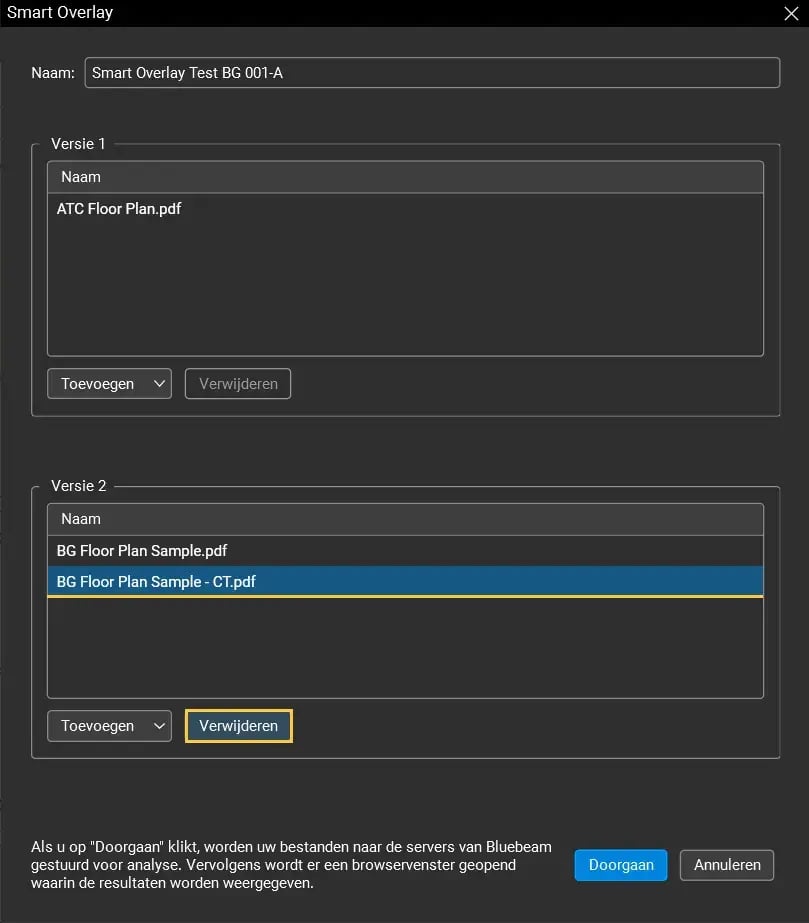
Zodra alles klaar is, klikt u op ‘Doorgaan’.
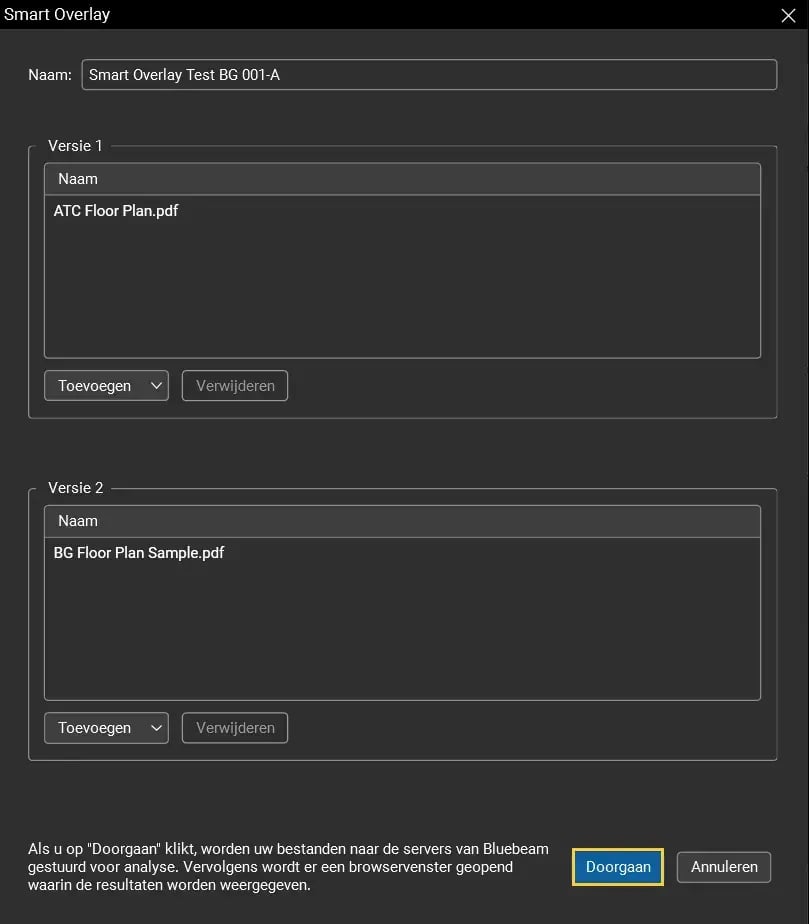
Stap 04: Geef Smart Overlay toestemming om uw tekeningen te verwerken
Bluebeam uploadt de geselecteerde tekeningen op een veilige manier naar de cloud voor verwerking door AI.
Zodra het uploaden is voltooid, opent uw standaardbrowser automatisch de Bluebeam Smart Overlay-werkruimte.
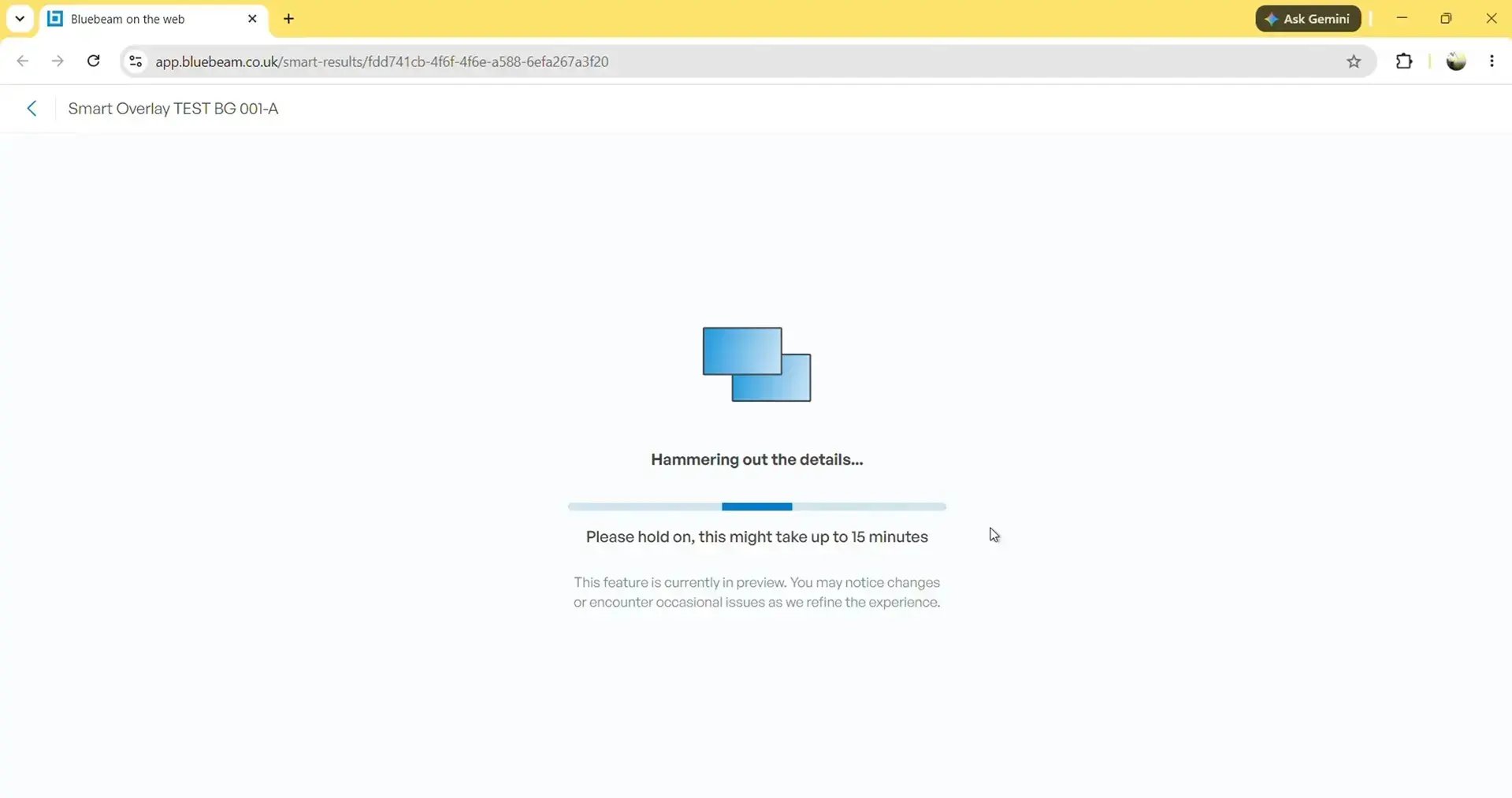
*Als u niet bent ingelogd, log dan in met dezelfde Bluebeam-ID en hetzelfde wachtwoord als die u gebruikt voor uw Revu-desktopapplicatie.
Wacht tot de vergelijking is voltooid en de overlay-tekening verschijnt. Dit kan enkele minuten duren, afhankelijk van het aantal en de grootte van de te analyseren tekeningen.
Stap 05: Bekijk de gegenereerde overlay
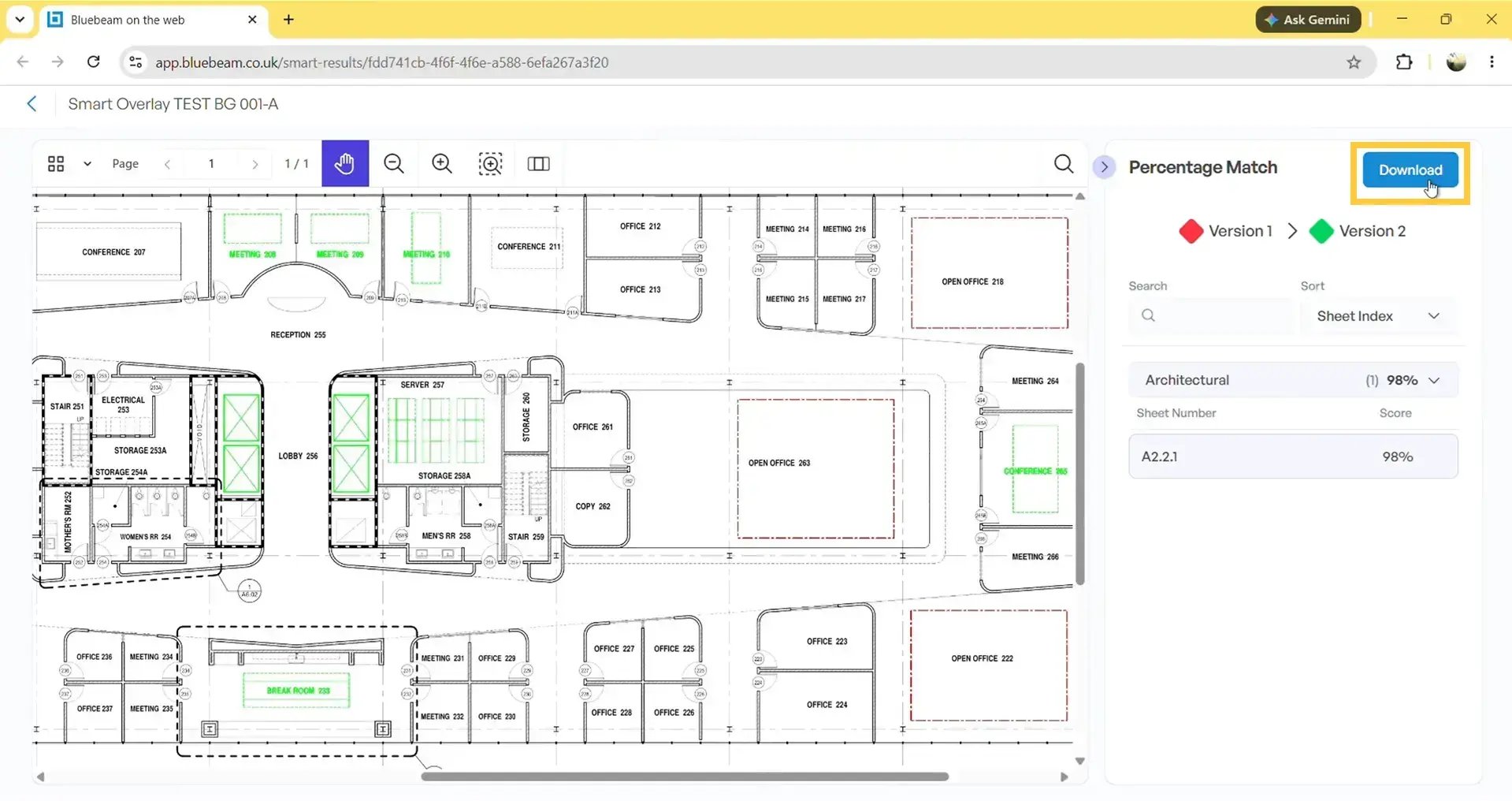
Zodra de verwerking is voltooid, genereert Smart Overlay een visuele overlay waarin beide tekeningsversies met elkaar worden vergeleken.
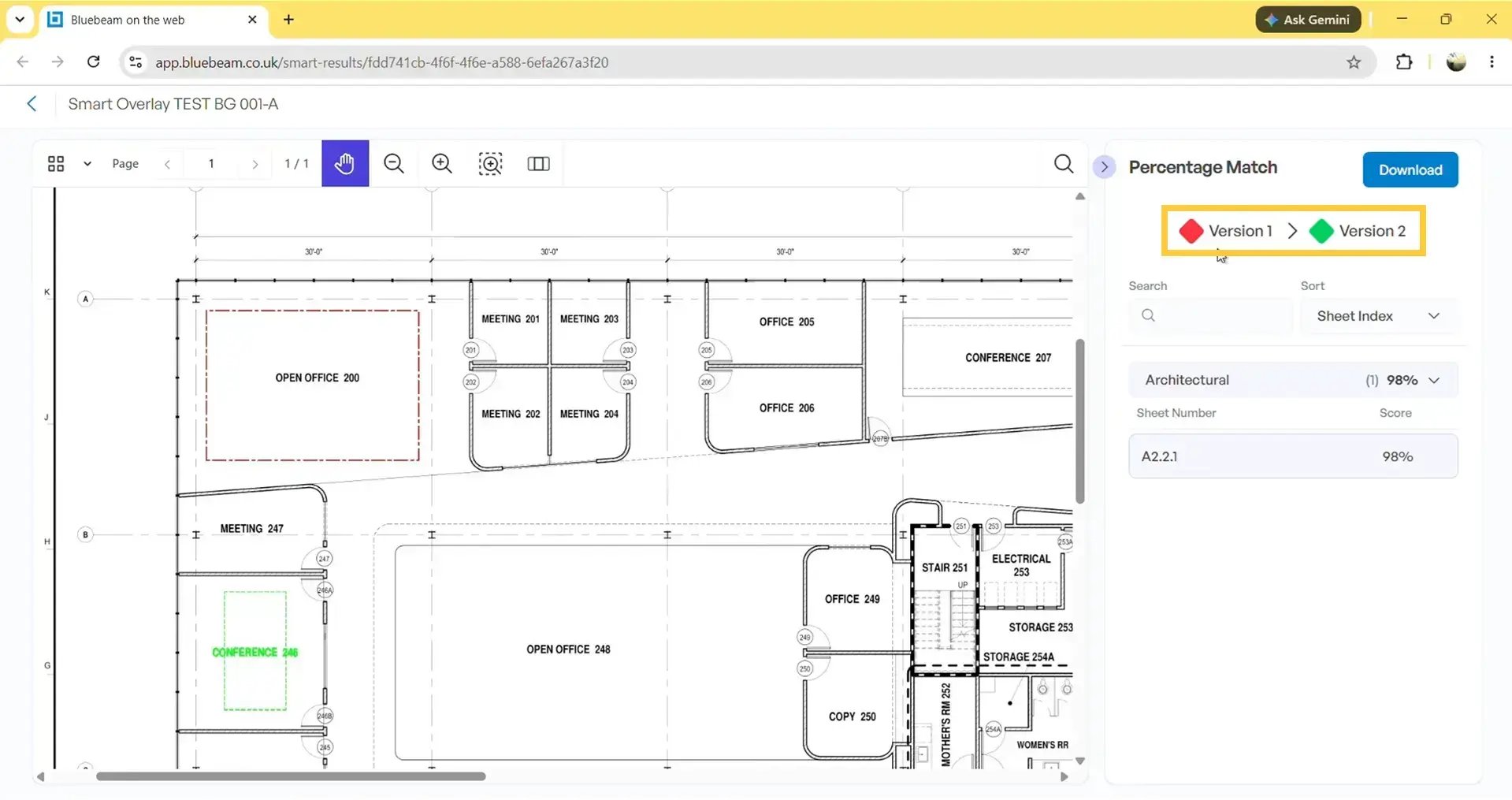
Zoom in op verschillende delen van de tekening om de gemarkeerde wijzigingen te bekijken.
De overlay maakt gebruik van kleurcodering om de verschillen tussen de twee revisies aan te geven:
- Rood geeft inhoud aan die wel in versie 1, maar niet in versie 2 voorkomt.
- Groen geeft inhoud aan die wel in versie 2, maar niet in versie 1 voorkomt.
Hierdoor zijn zelfs kleine wijzigingen in tekeningen veel gemakkelijker te herkennen dan wanneer je tekeningen handmatig vergelijkt. Zoals je ziet, zijn zelfs de kleinste wijzigingen in de revisie opgemerkt.
De resultaten van Smart Overlay begrijpen
Smart Overlay is ontworpen om visuele verschillen tussen revisies van tekeningen te detecteren, waaronder:
- Nieuw toegevoegde objecten of elementen op tekeningen
- Verwijderde objecten uit een van beide versies
- Gewijzigde tekenelementen
- Kleine grafische wijzigingen
- Revisie-updates over verschillende bladen heen
In plaats van handmatig tussen tekeningen te schakelen, krijgt u één visuele vergelijking te zien waarin de verschillen direct worden gemarkeerd.
Download de overlay-PDF
Zodra u de vergelijking hebt bekeken, klikt u op ‘Downloaden’.
Smart Overlay exporteert de gegenereerde overlay als PDF.
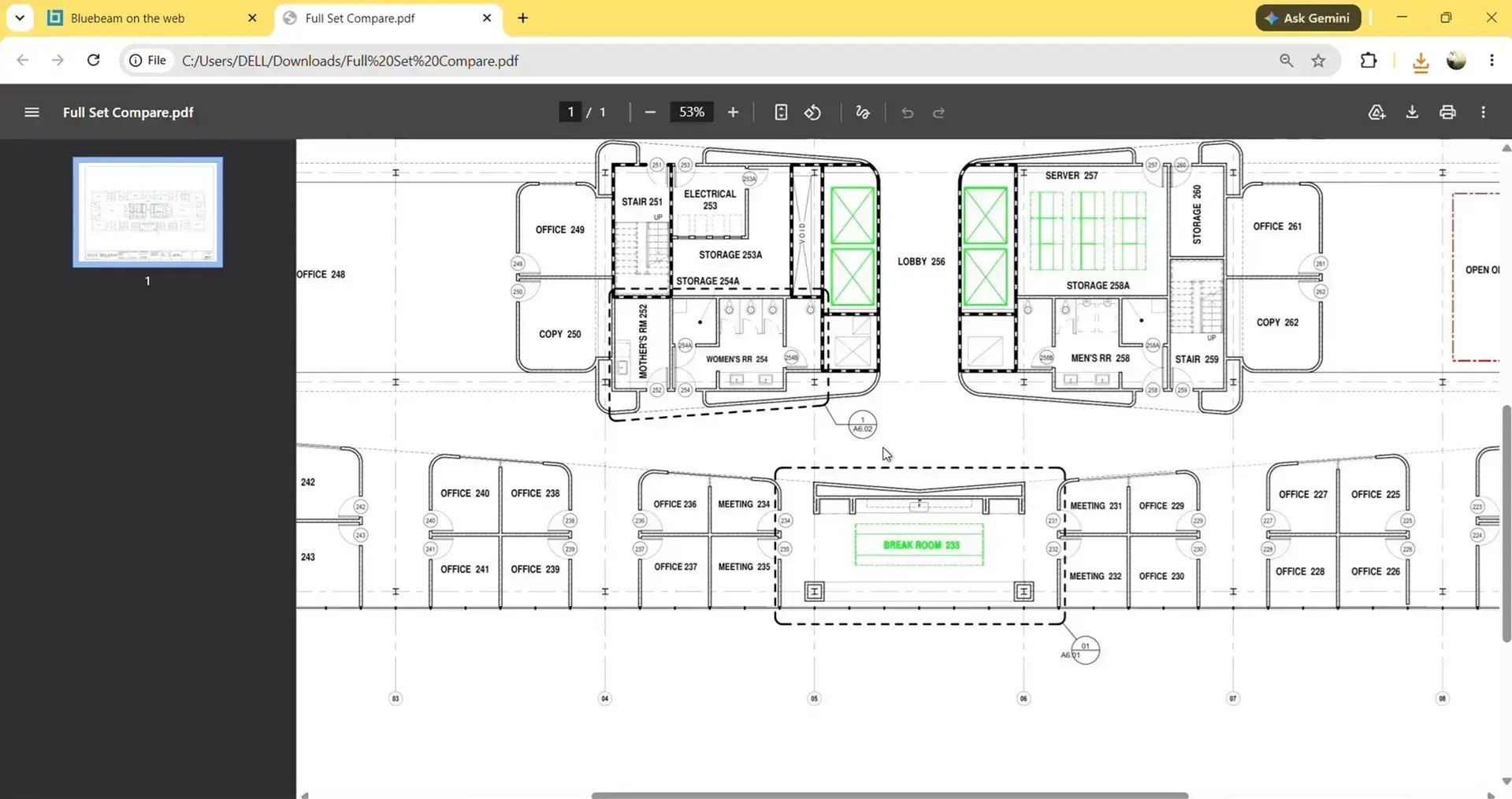
U kunt deze overlay-tekening gebruiken om:
- De vergelijking te delen met projectteams.
- Deze op te nemen in workflows voor ontwerpbeoordeling.
- De overlay-tekening te openen in Studio Session om samen te werken.
- Revisievergelijkingen te archiveren voor toekomstig gebruik.
- Deze te gebruiken tijdens coördinatievergaderingen.
Probeer Bluebeam Max 14 dagen gratis
Smart Overlay is een AI-aangedreven functie die uitsluitend beschikbaar is in het nieuwe Bluebeam Max-abonnement. Als u zelf wilt ervaren hoe AI u kan helpen bij het beoordelen van tekeningen, het analyseren van documenten en het automatiseren van processen binnen Revu, vraag dan een gratis proefperiode van 14 dagen voor Bluebeam Max aan en ontdek alles wat de nieuwste AI-aangedreven workflow te bieden heeft.
Haal nog meer uit je Bluebeam-ervaring
Zo zorgt Smart Overlay in Bluebeam Max ervoor dat je veel minder handmatig werk hoeft te verrichten bij het vergelijken van tekeningwijzigingen, door automatisch een visuele vergelijking te genereren op basis van AI. Je kunt nu vertrouwen op AI in plaats van tekeningen regel voor regel door te spitten, zodat je je direct kunt concentreren op de delen die zijn gewijzigd.
We zijn al begonnen met het maken van videotutorials en handleidingen om u op weg te helpen met het nieuwe product, en we zullen u blijven ondersteunen naarmate we nieuwe AI-mogelijkheden van Max ontdekken.
Voor meer informatie over Bluebeam Max, de integratie met Claude en andere AI-gestuurde workflows kunt u onze bijbehorende Bluebeam-handleidingen raadplegen en contact houden met ATC PDFAdvies, uw vaste Bluebeam-partner in Europa.