

Wist u dat? Zelfs ervaren professionals kunnen soms inconsistenties, ontbrekende informatie of tegenstrijdige details over tientallen bladen heen over het hoofd zien wanneer ze informatie-rijke bouwtekeningen handmatig controleren.
Bluebeam Max heeft Smart Review geïntroduceerd, een door AI aangestuurde functie voor batchcontrole die automatisch meerdere PDF-tekeningen analyseert, mogelijke problemen identificeert en deze weergeeft in een interactief controledashboard.
In plaats van tekeningen blad voor blad te vergelijken, kunt u nu Smart Review gebruiken om uw aandacht te richten op gebieden die mogelijk nader onderzoek vereisen.
Smart Review is uitsluitend beschikbaar bij een Bluebeam Max-abonnement. Als u nog geen upgrade hebt uitgevoerd, kunt u een gratis proefperiode van 14 dagen voor Bluebeam Max aanvragen om de door AI aangestuurde workflows binnen dezelfde Revu-omgeving te ervaren.
In deze handleiding leert u hoe u met Smart Review meerdere tekeningen in één keer kunt beoordelen, hoe u de beoordelingsresultaten kunt interpreteren en hoe u uw bevindingen kunt exporteren om samen te werken.
Soorten problemen die Smart Review detecteert
Smart Review identificeert momenteel drie hoofdcategorieën van tekeningsproblemen.
Ontwerpconflicten
Geeft aan op welke plaatsen informatie in één tekening in strijd is met informatie elders in de tekeningeNa het verwijderen van de ongewenste bestanden voeg je de juiste bestanden van je schijf toe.nset.
Hiaten in de reikwijdte
Geeft aan op welke plaatsen informatie onvolledig lijkt of waar belangrijke ontwerpinformatie mogelijk ontbreekt.
Afwijkingen in tekeningen
Detecteert inconsistenties in de manier waarop vergelijkbare informatie wordt weergegeven
*Het vergelijkt ook bladnummers en indexen en geeft een waarschuwing als twee tekeningen hetzelfde bladnummer hebben.
Stapsgewijze handleiding voor Smart Review in Bluebeam Max
Zorg er, voordat u begint, voor dat u een Bluebeam Max-abonnement hebt en Revu versie 21.9 of hoger gebruikt. Hieronder vindt u een stapsgewijze handleiding voor het beoordelen van meerdere PDF-tekeningen met behulp van de AI-aangedreven Smart Review-functie in Bluebeam Max.
Stap 01: Open de tekeningen die u wilt controleren
01 A: Open Bluebeam Revu on your desktop.
01 B: Go to the File menu and click Open.
01 C: Select and open the PDF drawings you want Smart Review to analyse.
In dit voorbeeld hebben we twee bouwtekeningen geopend in Revu. Eén tekening bevat opzettelijke afwijkingen, zodat we kunnen zien hoe Smart Review deze tijdens het controleproces identificeert.
Stap 02: Smart Review openen in Revu
02 A: Ga naar het menu ‘Batch’.
02 B: Klik op ‘Smart Review’.
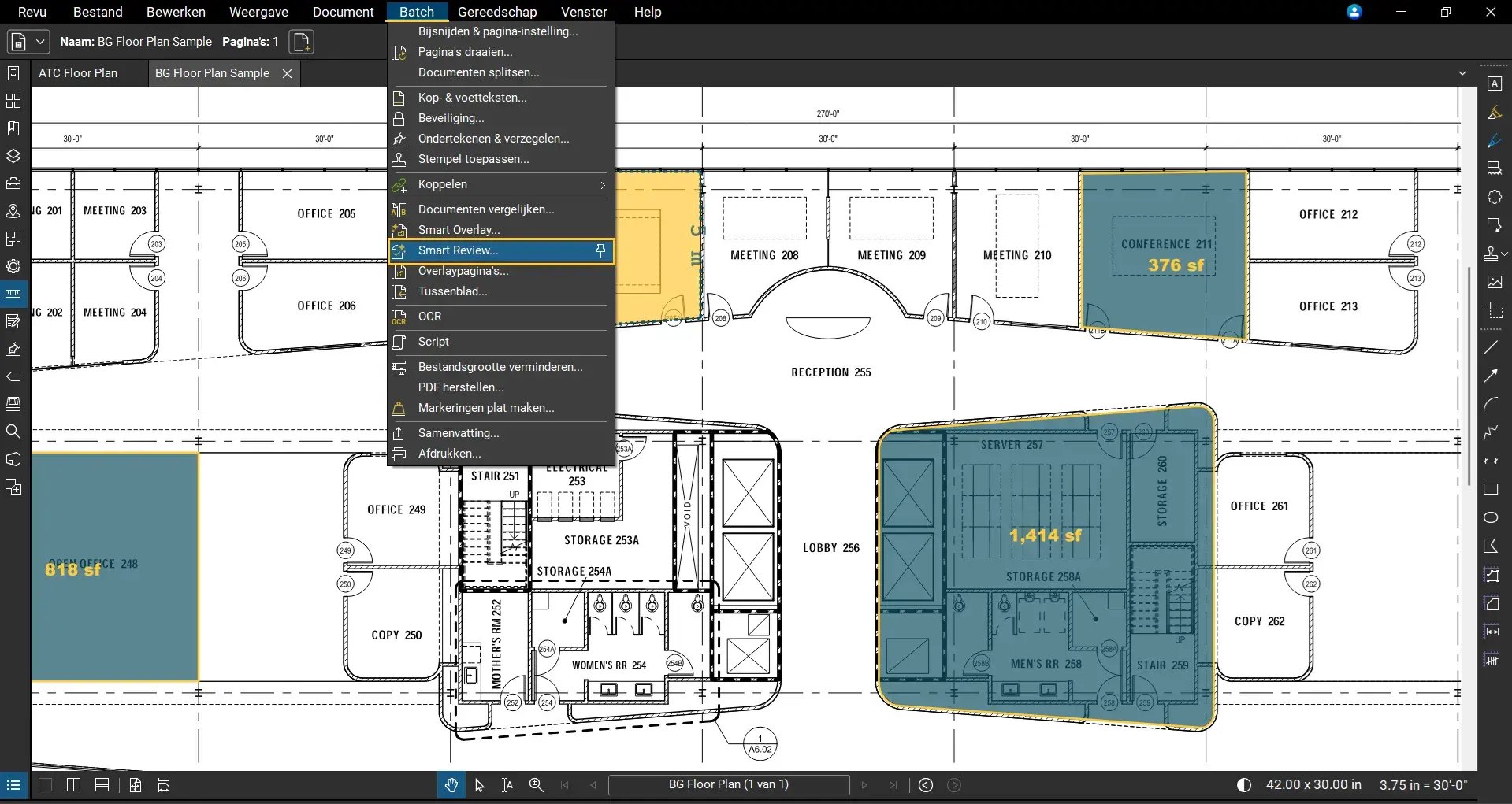
Het dialoogvenster ‘Smart Review’ wordt geopend.
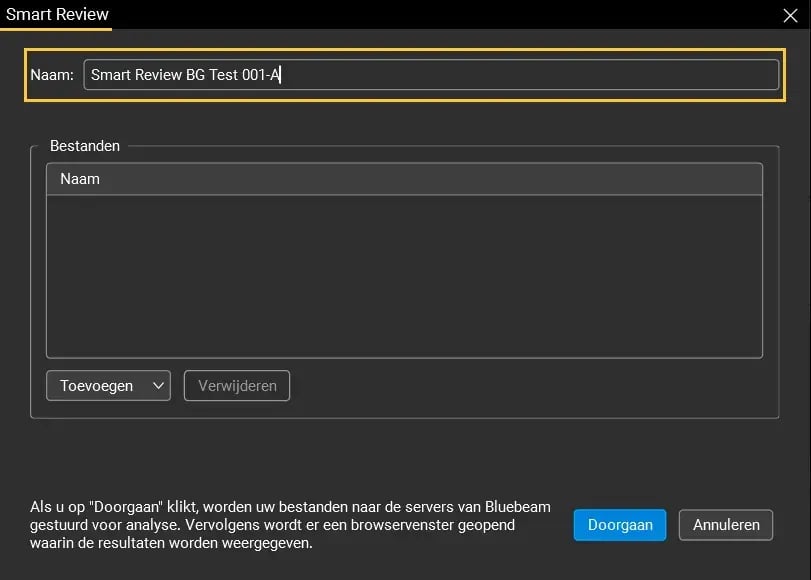
Voer een naam in voor je beoordelingsproject voordat je bestanden toevoegt.
Stap 03: Bestanden toevoegen voor Smart Review
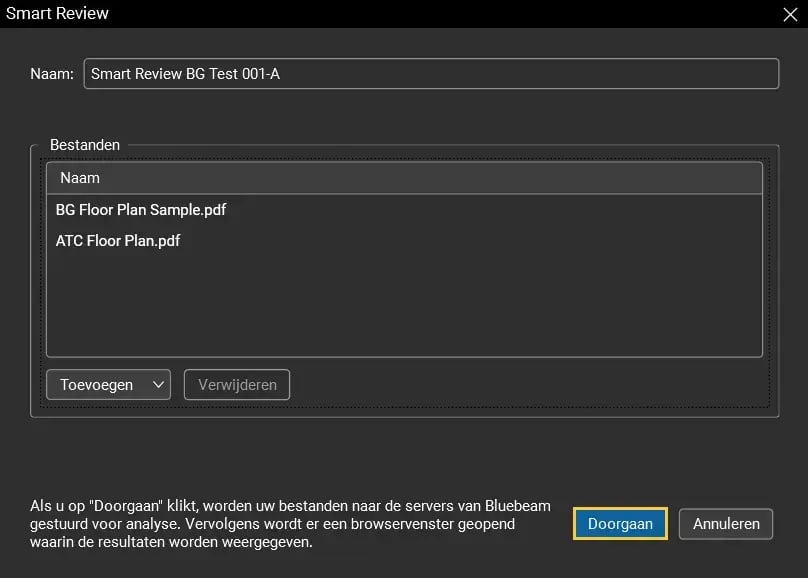
Aangezien Smart Review batchverwerking ondersteunt, kan het grote verzamelingen tekeningen in één enkele beoordelingssessie analyseren.
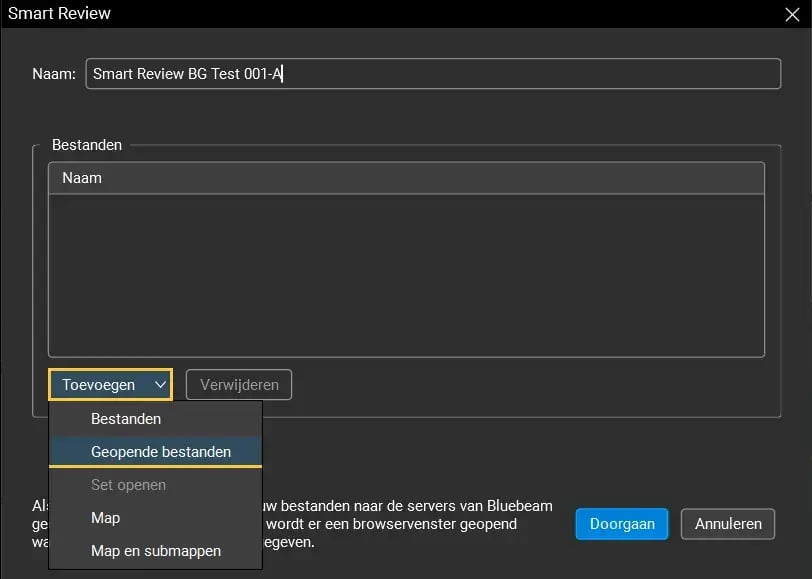
Bestanden toevoegen voor beoordeling:
- Klik op de knop ‘Toevoegen’.
- Je kunt kiezen uit de volgende opties:
- Files (Individual PDF files from your device)
- Open files (currently loaded in Revu)
- Open Set (if you have created drawing sets in Revu)
- Folders
- Folders and subfolders (all the files within the folders and their subfolders)
Selecteer indien nodig een bestand en klik op ‘Verwijderen’ om het uit de te controleren batch te verwijderen.
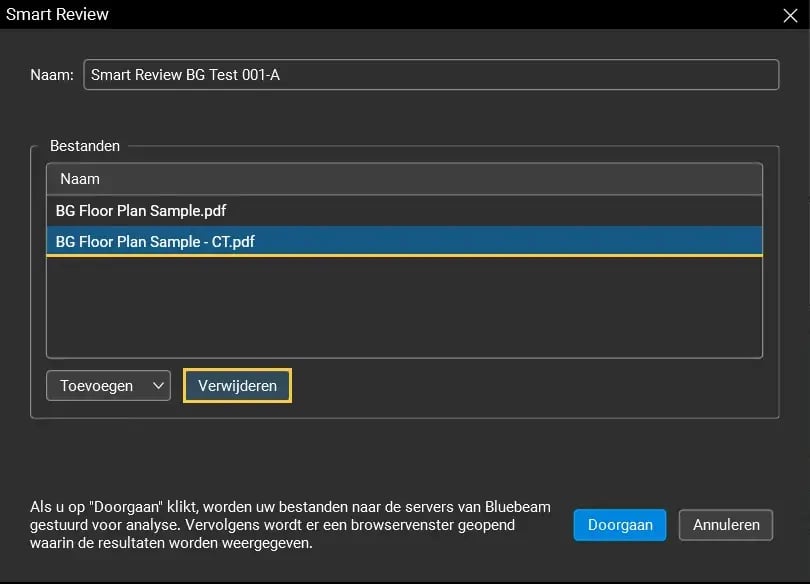
Na het verwijderen van de ongewenste bestanden voeg je de juiste bestanden van je schijf toe.
Zodra uw tekenset compleet is, klikt u op ‘Doorgaan’.
Stap 04: Wacht tot Smart Review uw tekeningen heeft verwerkt
Bluebeam uploadt de geselecteerde tekeningen op een veilige manier naar de cloud voor AI-analyse.
Afhankelijk van het aantal en de grootte van uw tekeningen kan de verwerking enkele minuten duren.
Zodra het uploaden is voltooid, opent uw standaard webbrowser automatisch de Bluebeam Smart Review-werkruimte.
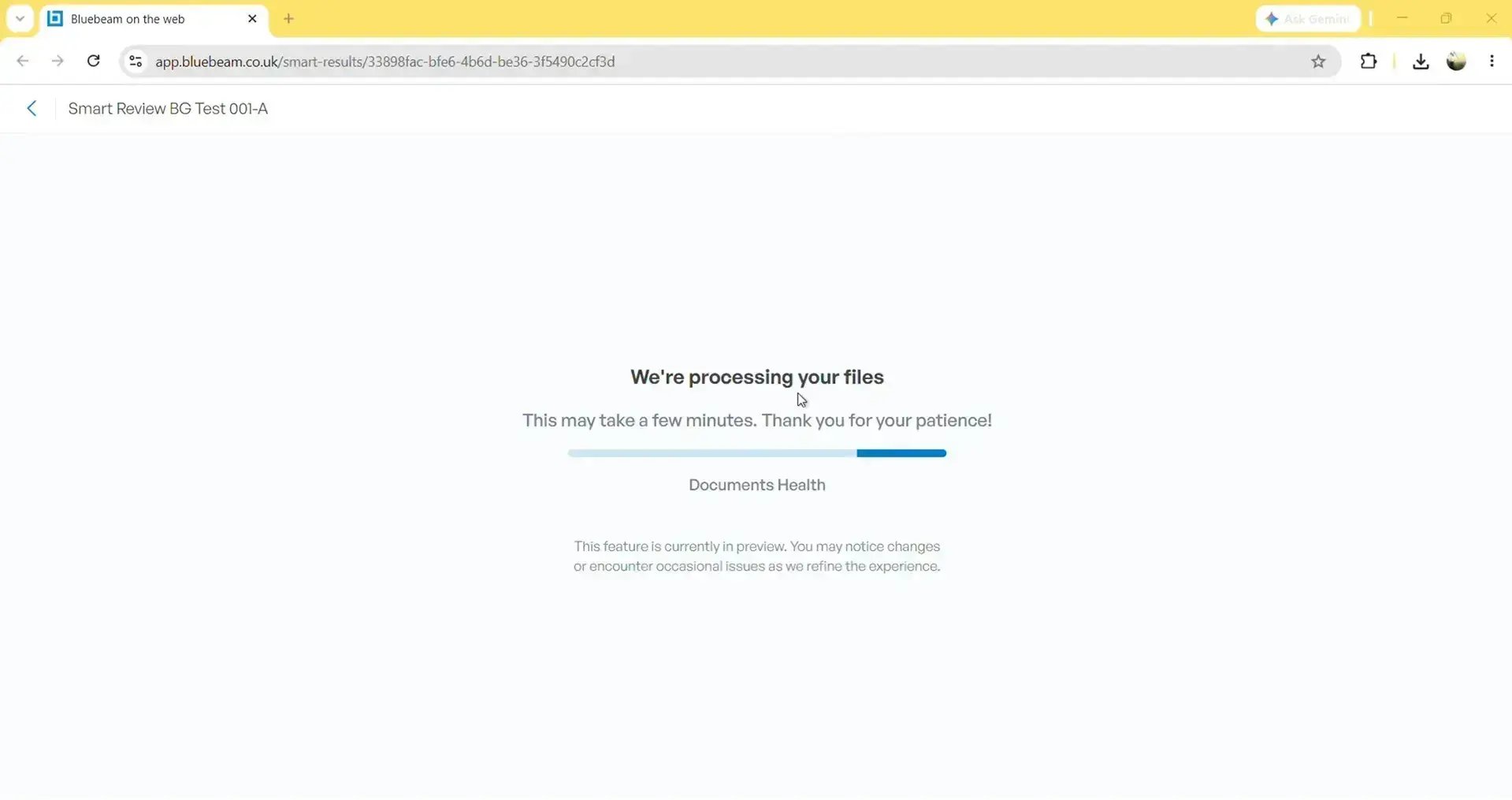
*Als u hierom wordt gevraagd, log dan in met dezelfde Bluebeam-ID en hetzelfde wachtwoord als die u gebruikt voor uw Revu-desktopapplicatie.
Stap 05: Gedetecteerde problemen bekijken
Nadat de verwerking is voltooid, toont Smart Review een interactief dashboard met de problemen die in uw tekeningenset zijn vastgesteld.
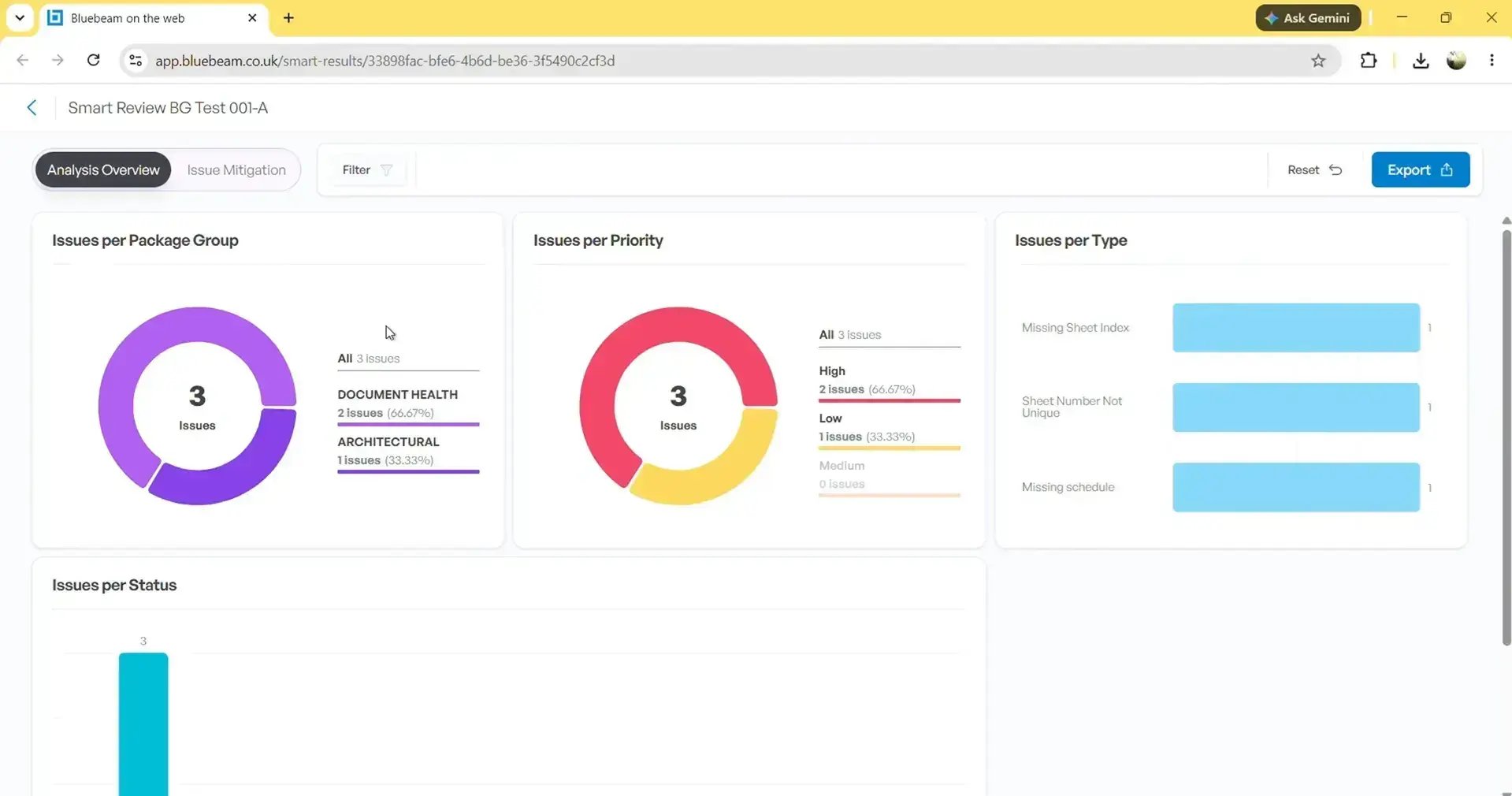
Via het dashboard kunt u:
- Gedetecteerde problemen bekijken
- Resultaten filteren op categorie
- Prioriteiten van problemen bekijken
- Direct naar de betreffende tekeningen gaan
- Beoordelingsstatus beheren
Op het dashboard worden de prioriteiten van de problemen als volgt weergegeven:
- Hoog
- Gemiddeld
- Laag
In plaats van elk werkblad handmatig door te zoeken, kunt u zich meteen richten op de onderdelen die aandacht behoeven.
Stap 06: Problemen rechtstreeks in uw tekeningen bekijken
Klik op het tabblad ‘Probleemoplossing’ (Issue Mitigation) om tekeningen in een werkruimte te openen en elk gesignaleerd probleem te bekijken.
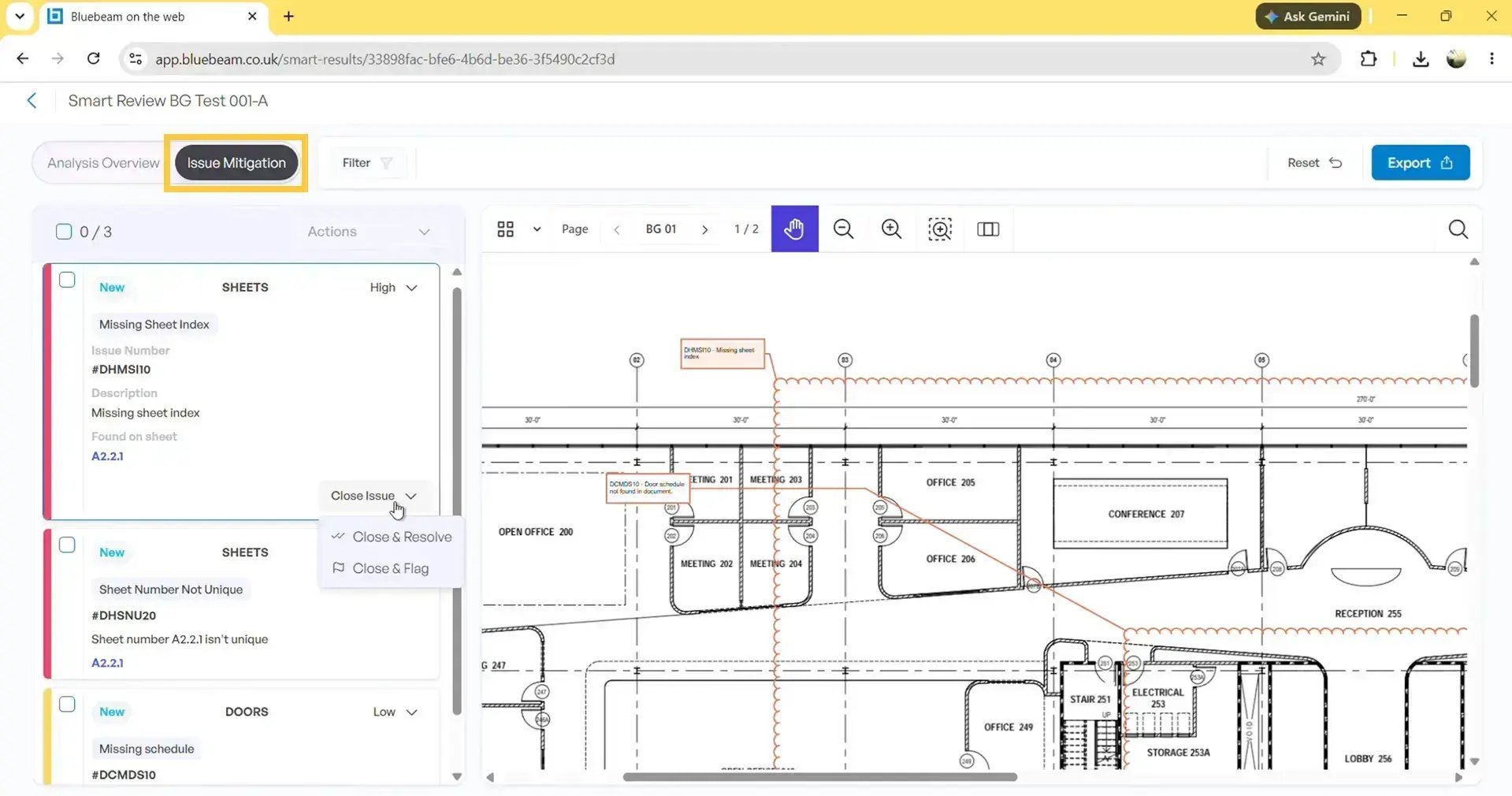
Smart Review plaatst automatisch markeringen op de betreffende tekeningen, zodat u elk probleem snel kunt lokaliseren.
Voor elk probleem kunt u:
- De beschrijving van het probleem bekijken
- Tussen tekeningen navigeren
- Problemen als opgelost markeren
- Problemen markeren voor nader onderzoek
De workflow is eenvoudig en bedoeld om het beoordelingsproces overzichtelijk te houden en een duidelijk controlespoor te behouden voor meerdere tekeningen.
Je kunt gemarkeerde tekeningen ook exporteren naar Revu voor een gedetailleerde beoordelingsronde, of ze openen in Studio om samen te werken.
Resultaten van Smart Review exporteren
Zodra uw beoordeling is voltooid, klikt u op ‘Exporteren’.
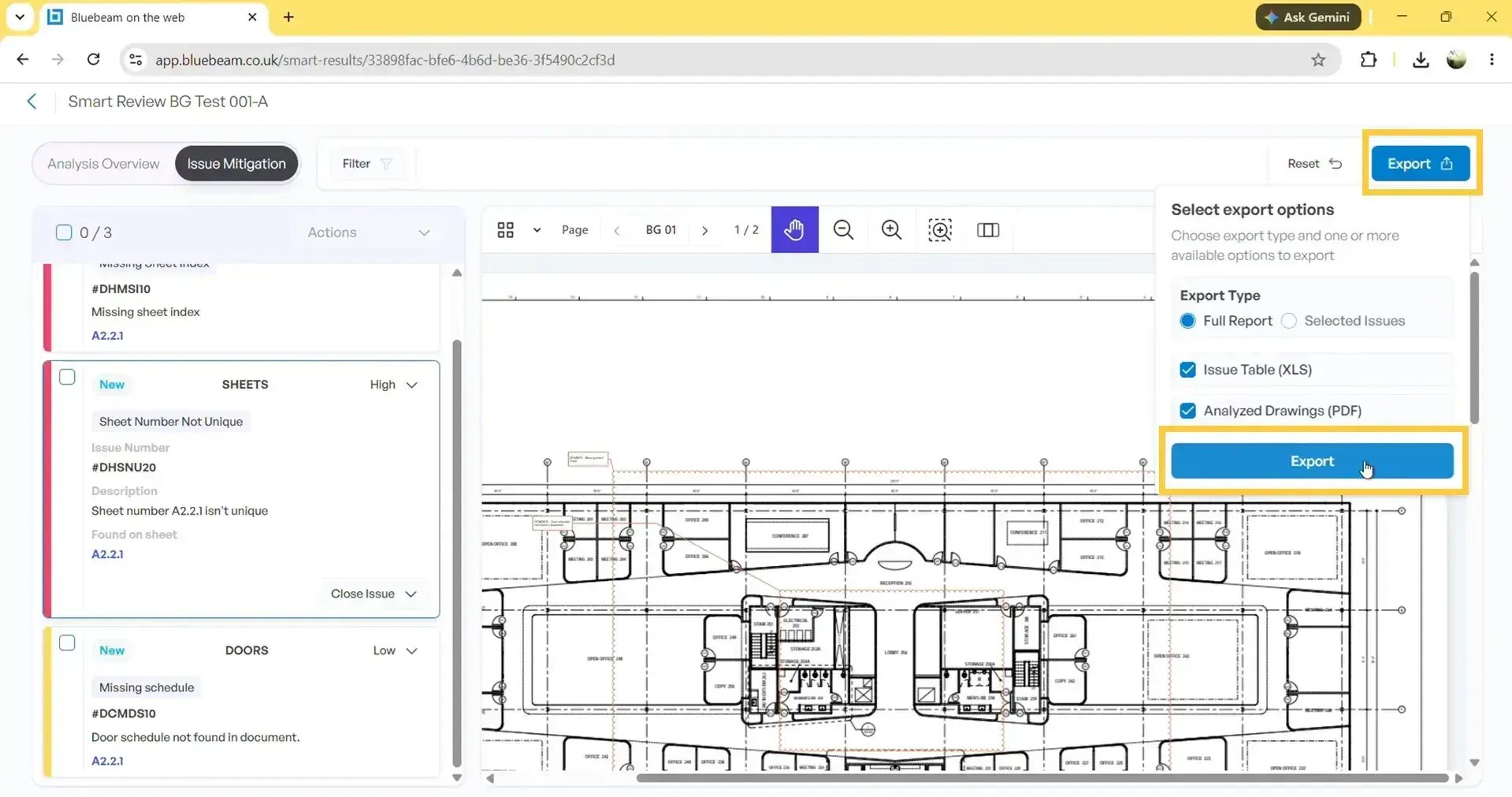
Met Bluebeam kunt u het volgende exporteren:
- De beoordelingsresultaten als Excel-spreadsheet
- Beoordeelde PDF-tekeningen met markeringen van opmerkingen
- Zowel Excel als PDF samen
De geëxporteerde PDF-tekeningen bevatten dezelfde revisieaantekeningen die tijdens Smart Review zijn gemaakt.
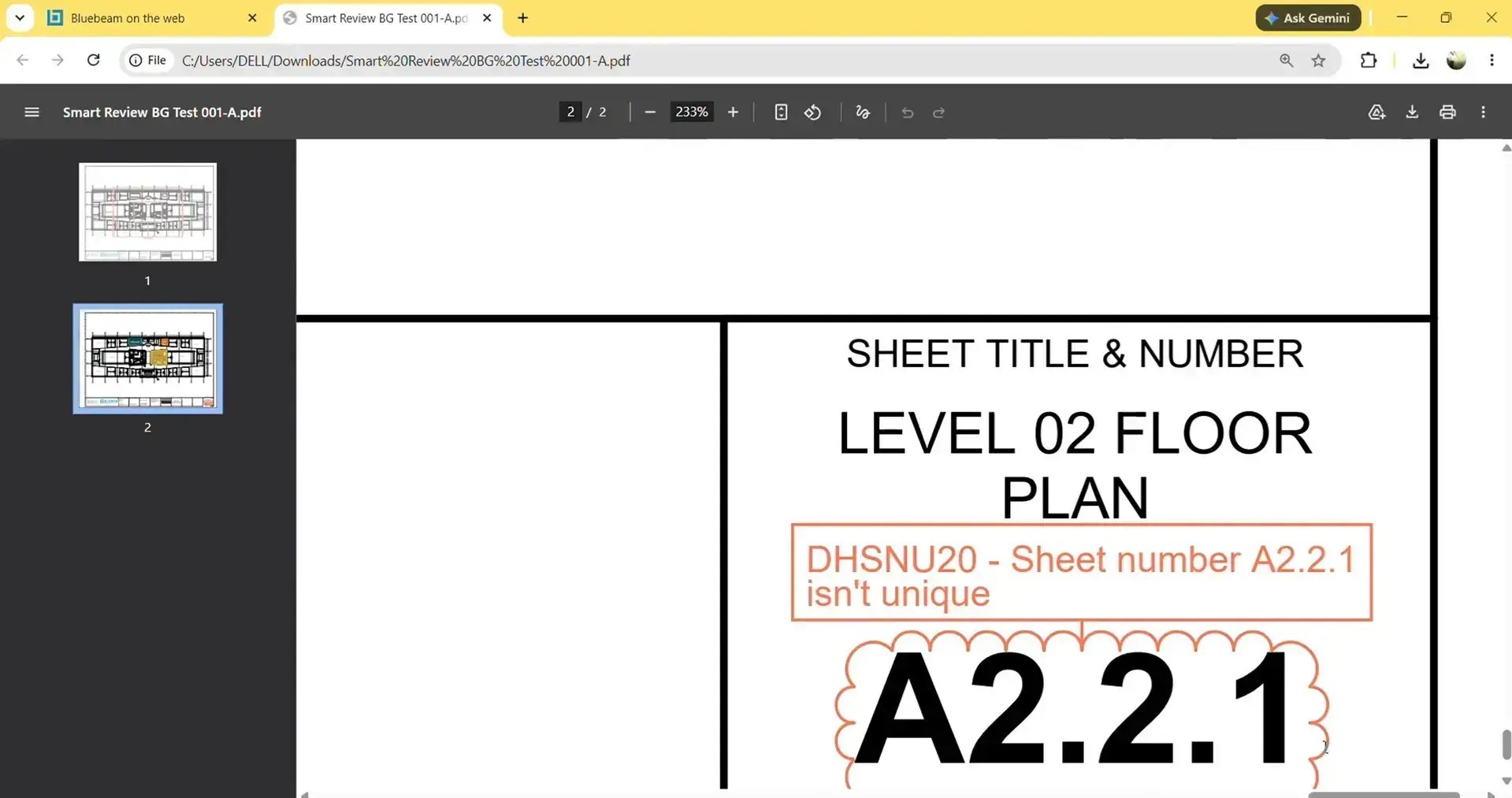
U kunt nu de revisieresultaten en de van aantekeningen voorziene tekeningen delen met projectteams en belanghebbenden, of uw tekeningen openen in Revu om samen te werken in Studio-sessies.
Probeer Bluebeam Max 14 dagen gratis
Smart Review is een AI-aangedreven functie die uitsluitend beschikbaar is in het nieuwe Bluebeam Max-abonnement. Als u AI-ondersteunde tekeningbeoordelingen, documentanalyse en automatisering binnen Revu wilt ervaren, vraag dan een gratis proefperiode van 14 dagen voor Bluebeam Max aan en ontdek alles wat de nieuwste AI-aangedreven workflow te bieden heeft.
Haal nog meer uit je Bluebeam-ervaring
Smart Review integreert AI-gestuurde kwaliteitscontrole rechtstreeks in je workflow voor ontwerpbeoordeling. In plaats van urenlang handmatig tekeningen te vergelijken, kun je Bluebeam Max potentiële problemen in volledige tekeningen laten opsporen.
We zijn al begonnen met het maken van video tutorials en handleidingen om je op weg te helpen met het nieuwe product, en we zullen je blijven ondersteunen naarmate we nieuwe AI-mogelijkheden van Max ontdekken.
Voor meer informatie over Bluebeam Max, de integratie met Claude en andere AI-gestuurde workflows kunt u onze bijbehorende Bluebeam-handleidingen raadplegen en contact houden met ATC PDFAdvies, uw vaste Bluebeam-partner in Europa.