


Aangepaste kolommen behoren tot de krachtigste en meest praktische functies in Bluebeam Revu voor het uitvoeren van complexe berekeningen, hoeveelheidsbepalingen en kostenramingen. Traditioneel vereist het aanmaken van aangepaste kolommen het handmatig configureren van tekst-, numerieke, keuzelijst- of formulekolommen via het gedeelte 'Kolommen beheren ' in de lijst met markeringen van Revu voordat u ze kunt gebruiken.
Met de integratie van Bluebeam Max en Claude kunt u dit proces aanzienlijk versnellen. In plaats van elke aangepaste kolom handmatig aan te maken, kunt u uw workflow eenvoudig beschrijven met behulp van prompts in natuurlijke taal. Claude maakt vervolgens de benodigde kolommen aan, configureert de formules en bereidt uw Markups List automatisch voor op verdere berekeningen.
Het mooiste is dat de berekeningen zelf nog steeds binnen Bluebeam Revu plaatsvinden .
De meeste Bluebeamers aarzelen om volledig op AI te vertrouwen voor complexe berekeningen en schattingen. Dit is daarom een tussenweg om Claude in je workflow te integreren zonder volledig afhankelijk te zijn van AI-berekeningen, die foutgevoelig zijn.
Claude bouwt de workflow eenvoudigweg voor je op in je eigen Revu-omgeving. Zodra de kolommen zijn aangemaakt, voert Revu alle berekeningen uit met behulp van de ingebouwde formule-engine. Dit zorgt voor volledige transparantie en stelt je in staat elke formule en berekening te controleren.
In deze handleiding leer je hoe je Claude gebruikt om aangepaste kolommen te maken, berekeningswaarden in te vullen en aan de hand van een eenvoudig visueel voorbeeld te controleren of elke formule correct werkt in Revu.
Stapsgewijze handleiding voor het maken van aangepaste kolommen in Bluebeam met behulp van Claude
Voordat u begint, houd er rekening mee dat de Claude-integratie eenBluebeam Max -abonnement vereist en dat uw Revu-versie 21.9 of hoger moet zijn . Als u nog niet hebt geüpgraded,kunt u een gratis proefperiode van 14 dagen voor Bluebeam Max aanvragen.
Voordat je begint, zorg ervoor dat Claude is verbonden met Revu.
Zodra de verbinding tot stand is gebracht, kan Claude aangepaste kolommen aanmaken, markeringen bijwerken, waarden invullen en vele andere taken rechtstreeks binnen uw Revu-sessie uitvoeren.
Stap 1: Open uw PDF-tekening
Begin met het openen van het PDF-bestand met de meetgegevens die u wilt analyseren.
- Open Bluebeam Revu op je bureaublad.
- Ga naar Bestand > Openen .
- Open het PDF-bestand met uw oppervlaktemetingen.
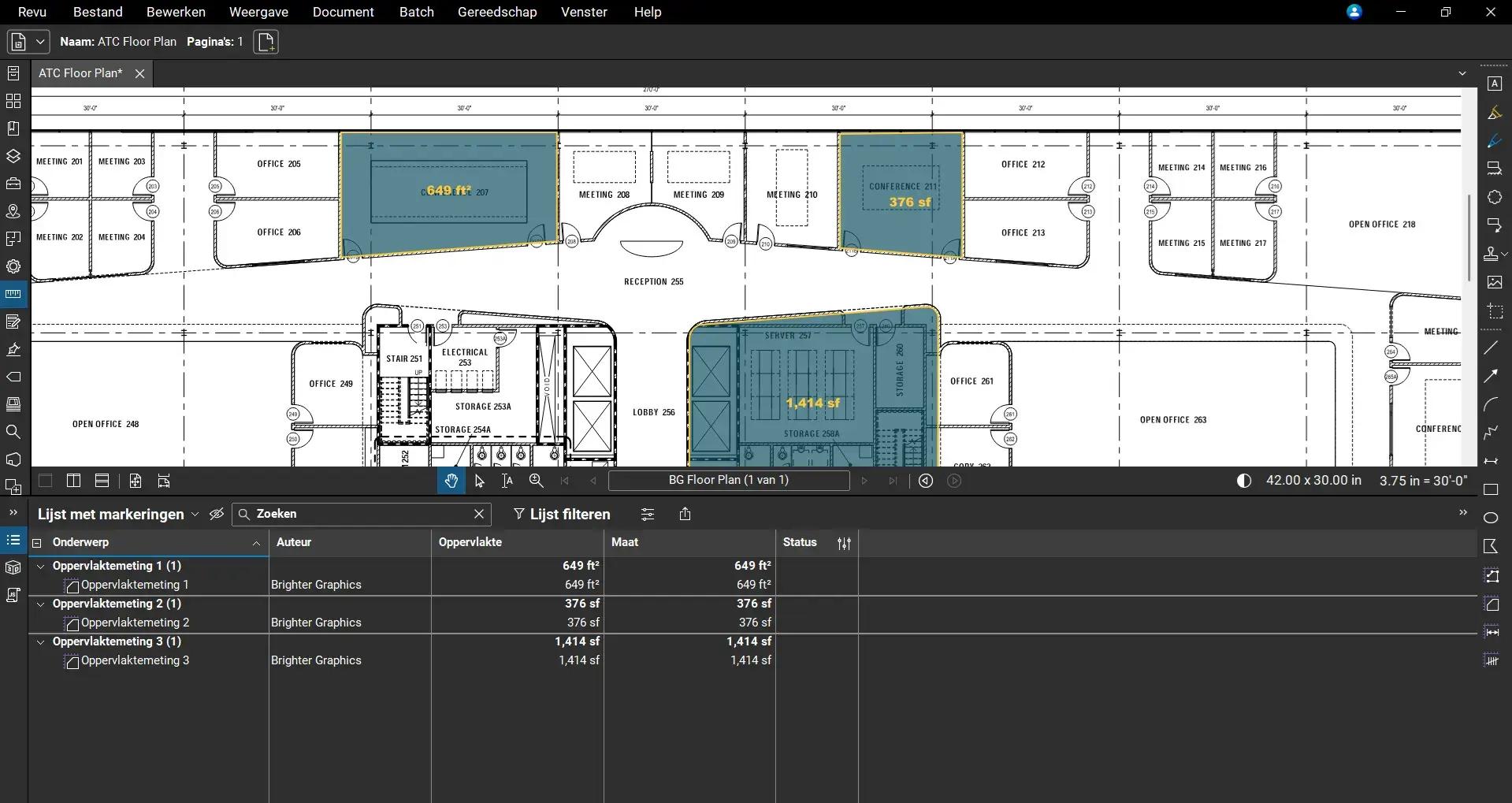
Voor dit voorbeeld gebruiken we een tekening die al drie oppervlaktemetingen bevat.
Stap 2: Vraag Claude om je aangepaste kolommen aan te maken.
In plaats van handmatig naar 'Kolommen beheren' te gaan en elke kolom afzonderlijk te configureren, kunt u Claude vragen om ze voor u aan te maken.
Voor de workflow in dit voorbeeld hebben we drie aangepaste kolommen nodig:
● Tegelgrootte (tekst)
● Tegeloppervlakte (aantal)
● Aantal tegels (Formule)
We zullen Claude gebruiken om:
- Zet elke oppervlaktemeting om naar vierkante millimeter .
- Maak de opgegeven aangepaste kolommen aan en leg hun typen en bereik uit.
- Configureer de formulekolom ( Aantal tegels ) op basis van de waarden uit de kolommen Meting en Tegeloppervlakte .
- Stel de nauwkeurigheid van het aantal decimalen in voor de kolom 'Formule'.
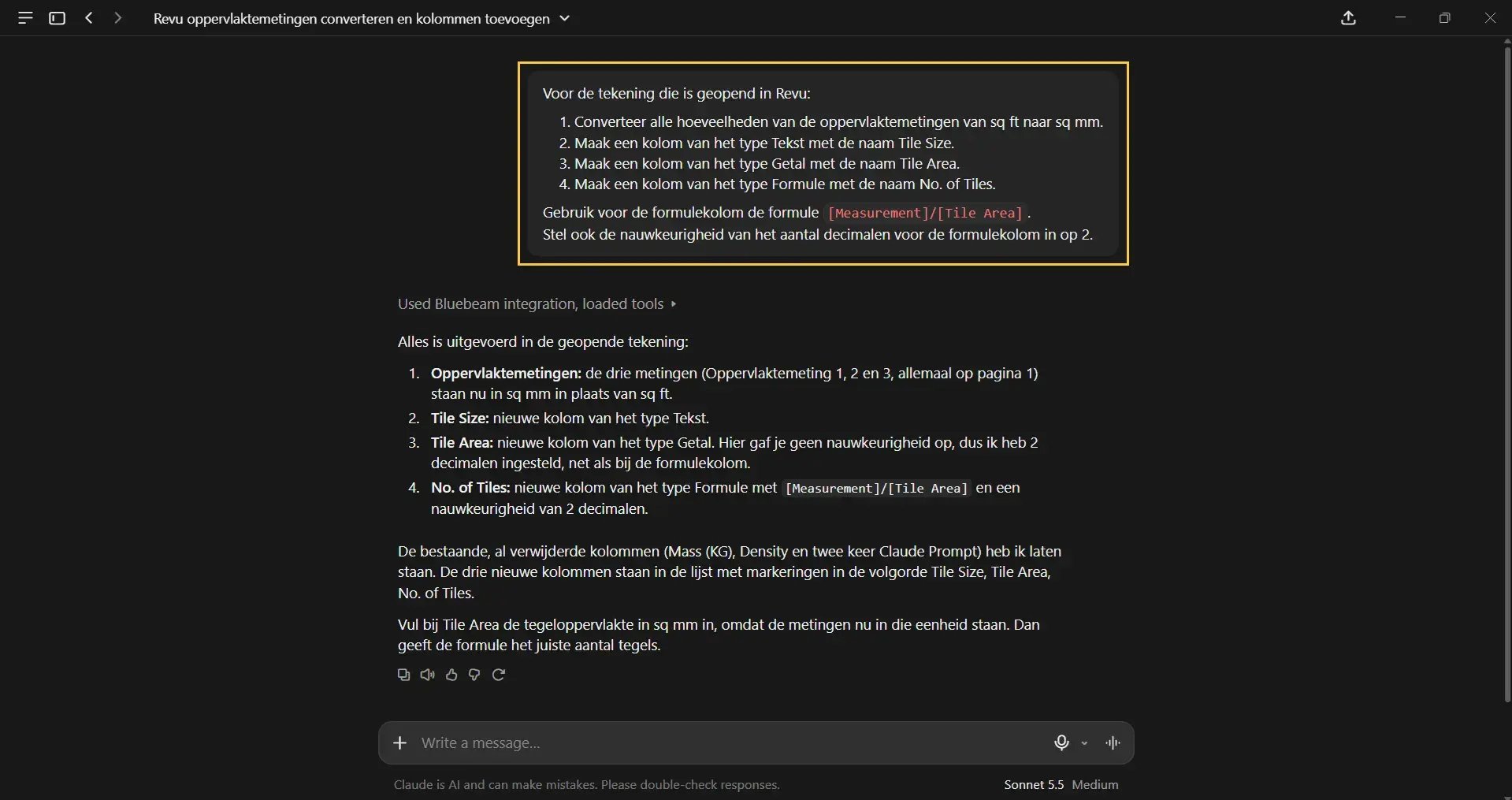
(Een promptsjabloon is toegevoegd aan het einde van deze handleiding).
Zodra Claude de taak heeft voltooid, keren we terug naar Revu.
We zouden nu het volgende moeten zien:
● Oppervlaktemetingen omgerekend naar mm² .
● Drie nieuwe, op maat gemaakte kolommen.
● De formulekolom is klaar om berekeningen uit te voeren.
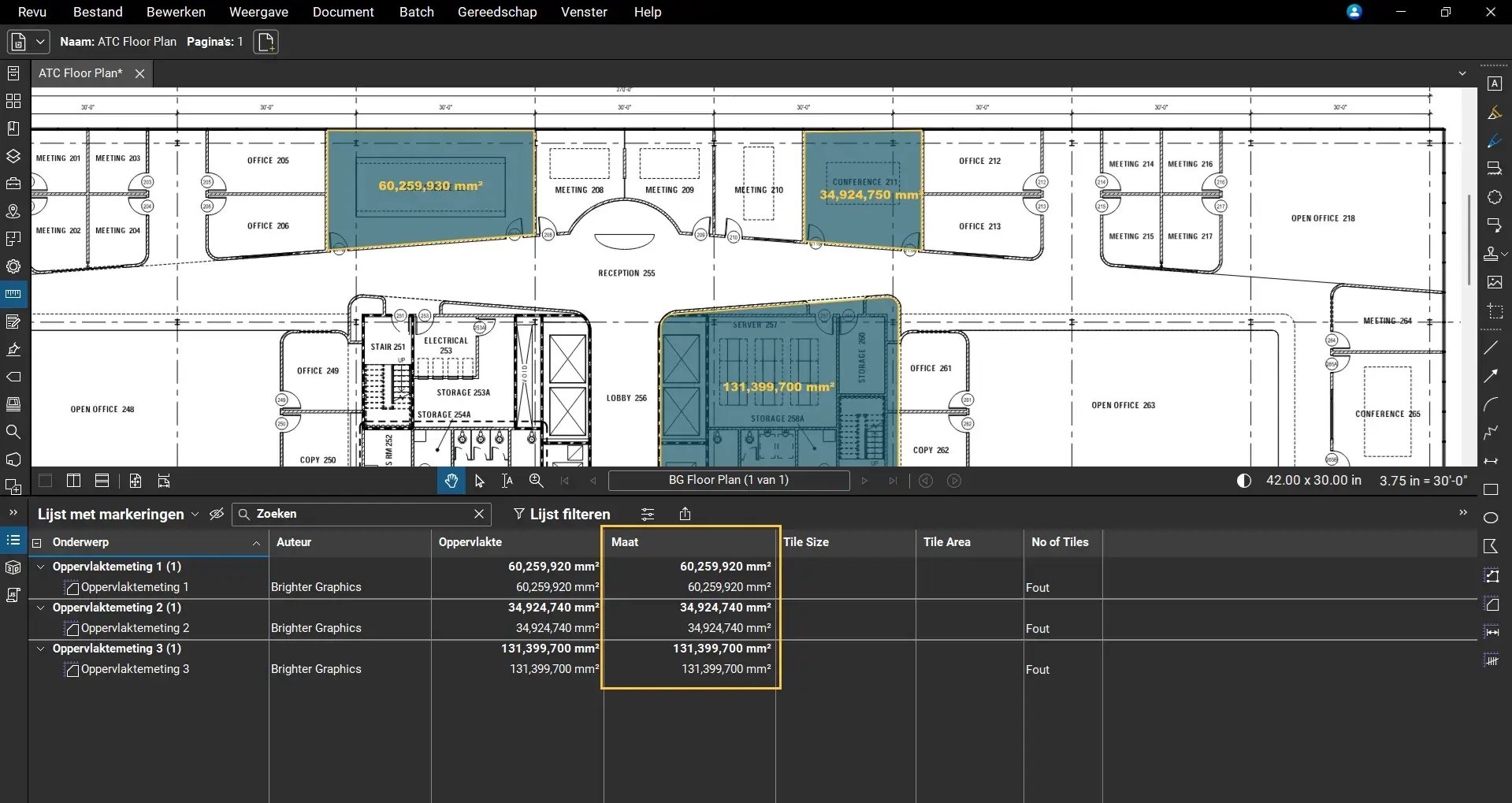
Vervolgens vullen we de kolom 'Tegelgrootte' in met de waarde uit de kolom 'Tegeloppervlakte' . Deze waarde wordt later, samen met de waarde uit de kolom ' Afmeting ', gebruikt in de kolom 'Aantal tegels' om het aantal tegels te berekenen.
Stap 3: Voer de vereiste invoerwaarden in
De meetwaarde is onze Revu-invoerwaarde, berekend als oppervlaktemeting, terwijl de tegelwaarde... De kolom 'Grootte' dient als invoerveld voor de gebruiker en is verplicht voor het berekenen van het tegeloppervlak dat nodig is om het aantal tegels te bepalen (Afmeting/Tegeloppervlak).
Voer de tegelafmetingen in voor elke oppervlaktemeting.
Bijvoorbeeld:
|
Oppervlaktemeting |
Tegelgrootte |
|
Gebied 1 |
400 × 400 mm |
|
Gebied 2 |
300 × 300 mm |
|
Gebied 3 |
400 × 300 mm |
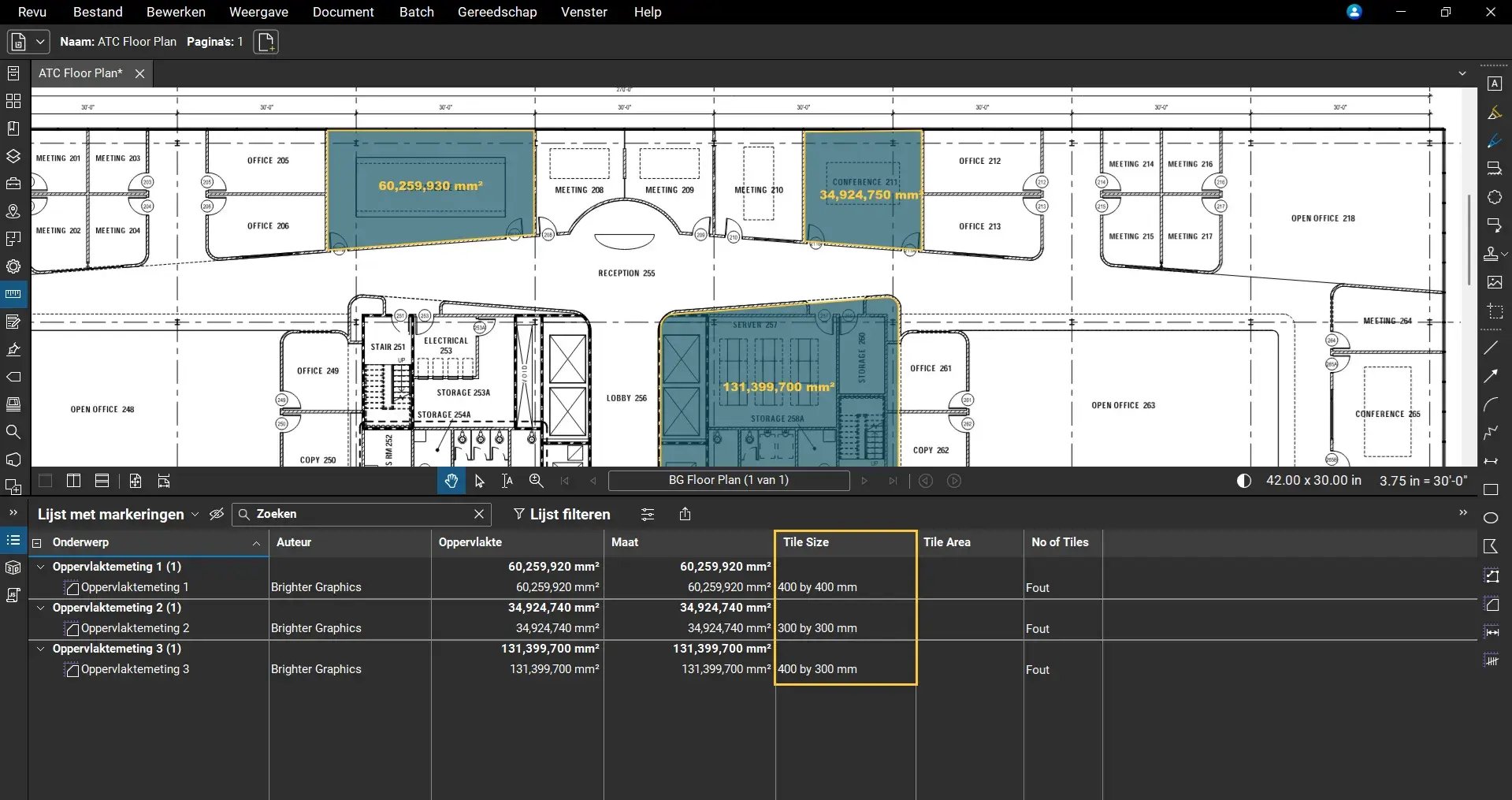
In dit stadium kan de kolom 'Aantal tegels' plaatsaanduidingen of fouten weergeven, omdat de kolom 'Tegeloppervlakte' (de waarde die we in onze formule gebruiken voor de kolom 'Aantal tegels ') nog niet is ingevuld.
Dit is verwacht en voor de hand liggend gedrag van Revu.
Stap 4: Vraag Claude om de kolom 'Tegelgebied' te vullen.
Vraag Claude nu om elke tegelgrootte te lezen , de oppervlakte ervan te berekenen en de kolom 'Tegeloppervlakte' te vullen met de berekende oppervlaktewaarden.
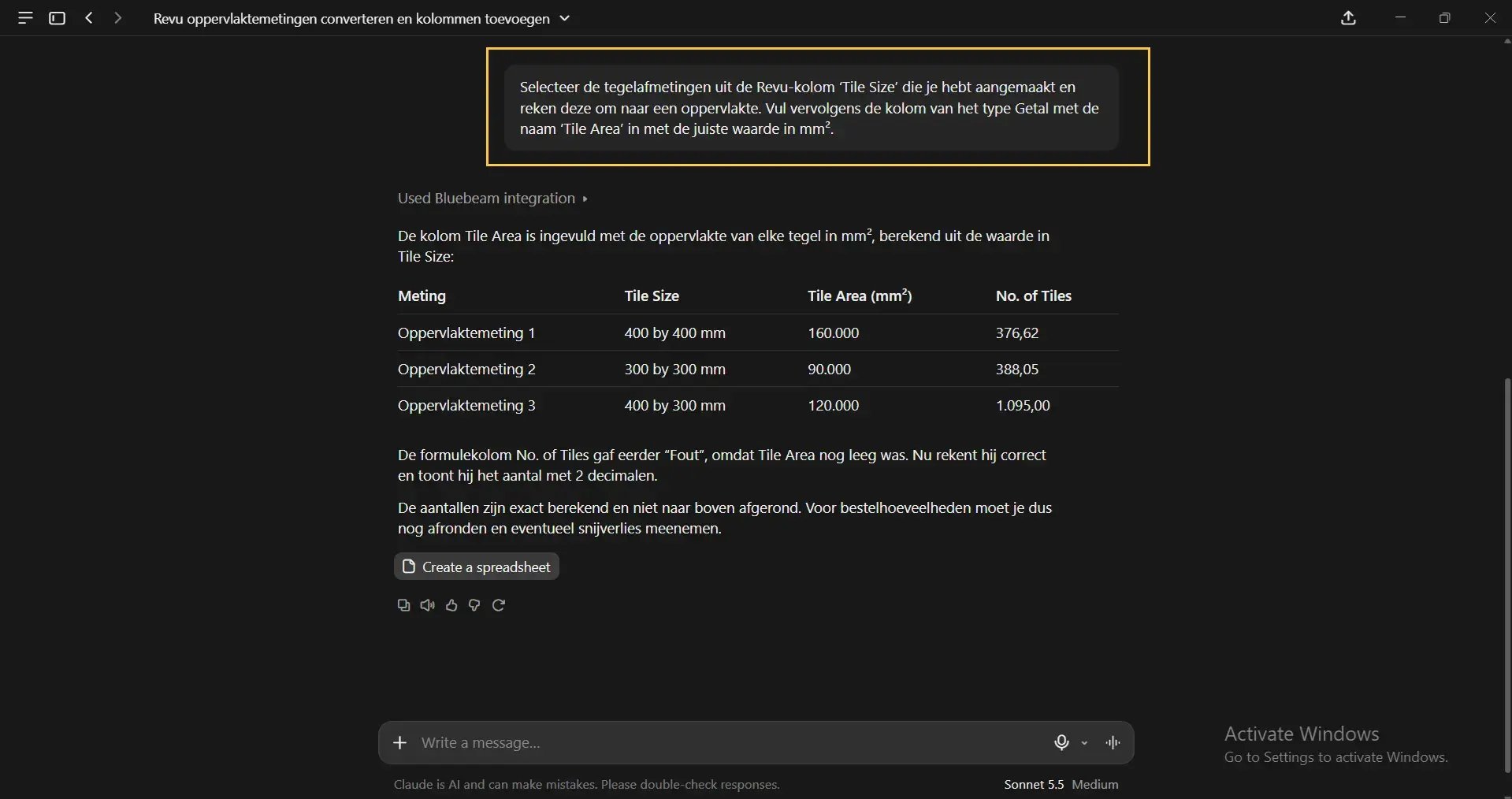
Claude leest elke invoer voor de tegelgrootte , berekent het bijbehorende tegeloppervlak en schrijft het resultaat in de numerieke kolom ' Tegeloppervlak' (de berekeningen worden ook in de chat weergegeven).
Bijvoorbeeld:
|
Tegelgrootte |
Tegeloppervlak |
|
400 × 400 mm |
160,000 mm² |
|
300 × 300 mm |
90,000 mm² |
|
400 × 300 mm |
120,000 mm² |
(Een promptsjabloon is toegevoegd aan het einde van deze handleiding).
Zodra deze waarden in de kolom 'Tegeloppervlakte' verschijnen, wordt de formule voor het aantal tegels direct bijgewerkt.
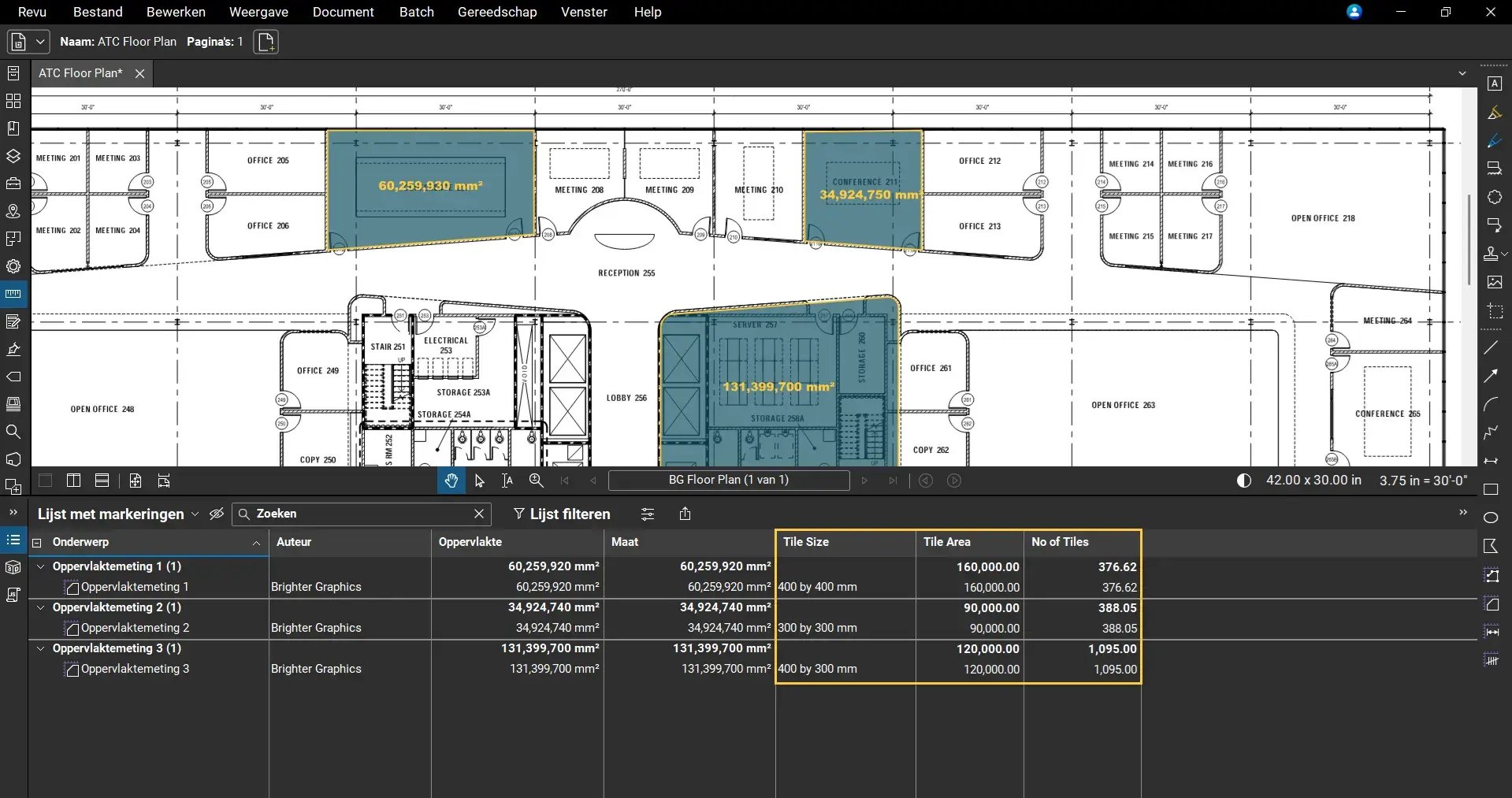
Merk op dat je niet volledig afhankelijk bent van Claude voor de uiteindelijke hoeveelheidsberekening.
In plaats van:
● Claude vulde de waarden voor het tegeloppervlak in met behulp van de kolom 'Tegelgrootte' .
● Revu voerde de wiskundige berekeningen automatisch uit via de kolom 'Formule'.
● De berekeningen verschenen in de formulekolom 'Aantal tegels' .
Dit zorgt ervoor dat de workflow transparant en volledig traceerbaar blijft binnen uw eigen Revu-omgeving. U hoeft niet volledig op Claude te vertrouwen.
Stap 5: Bekijk de formule in Revu.
Open de lijst met markeringen .
Klik op de optie Kolommen beheren.
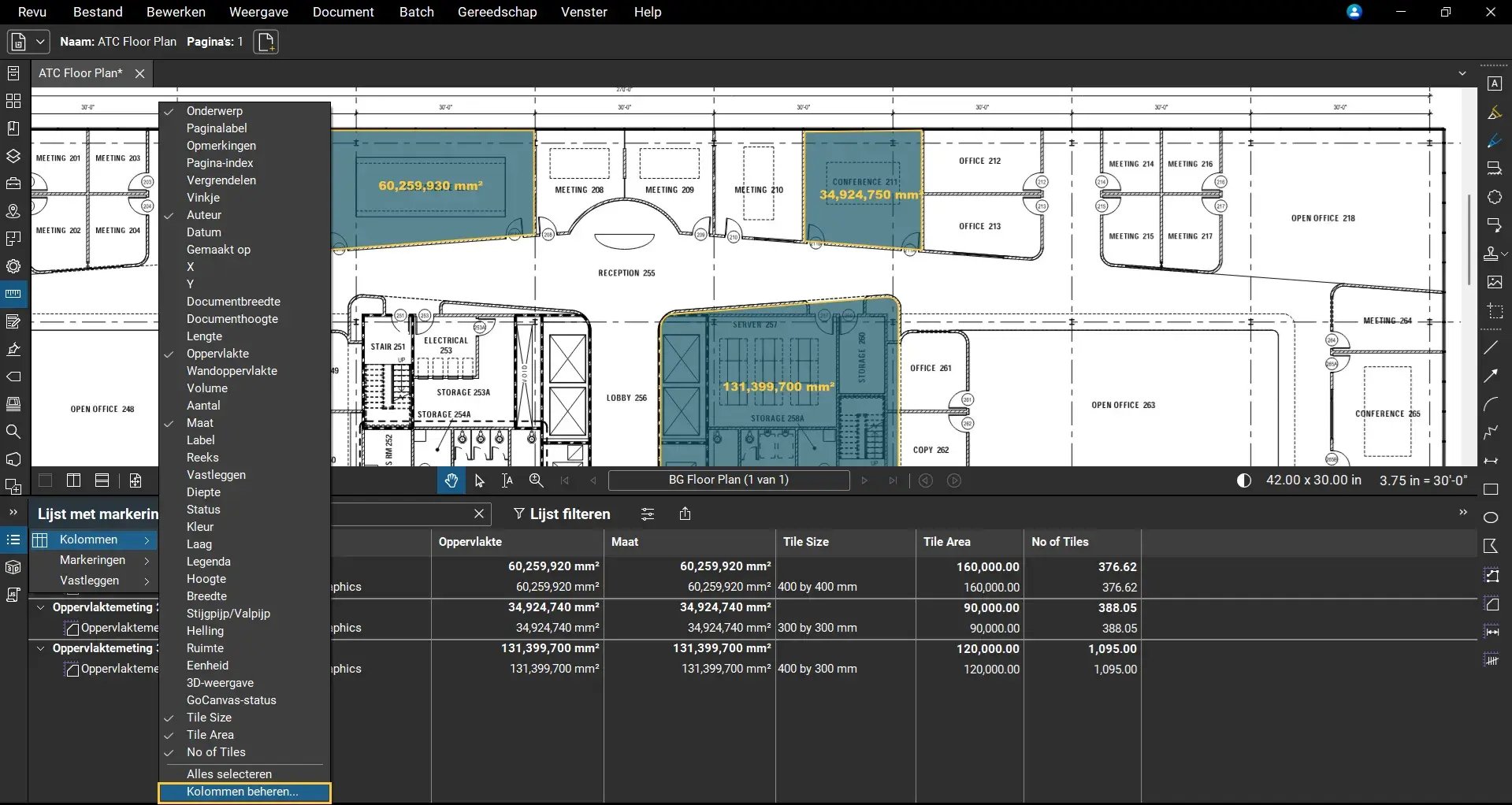
in het dialoogvenster Kolommen beheren naar het tabblad Aangepaste kolommen .
Zoek de kolom 'Aantal tegels' en selecteer 'Bewerken' .
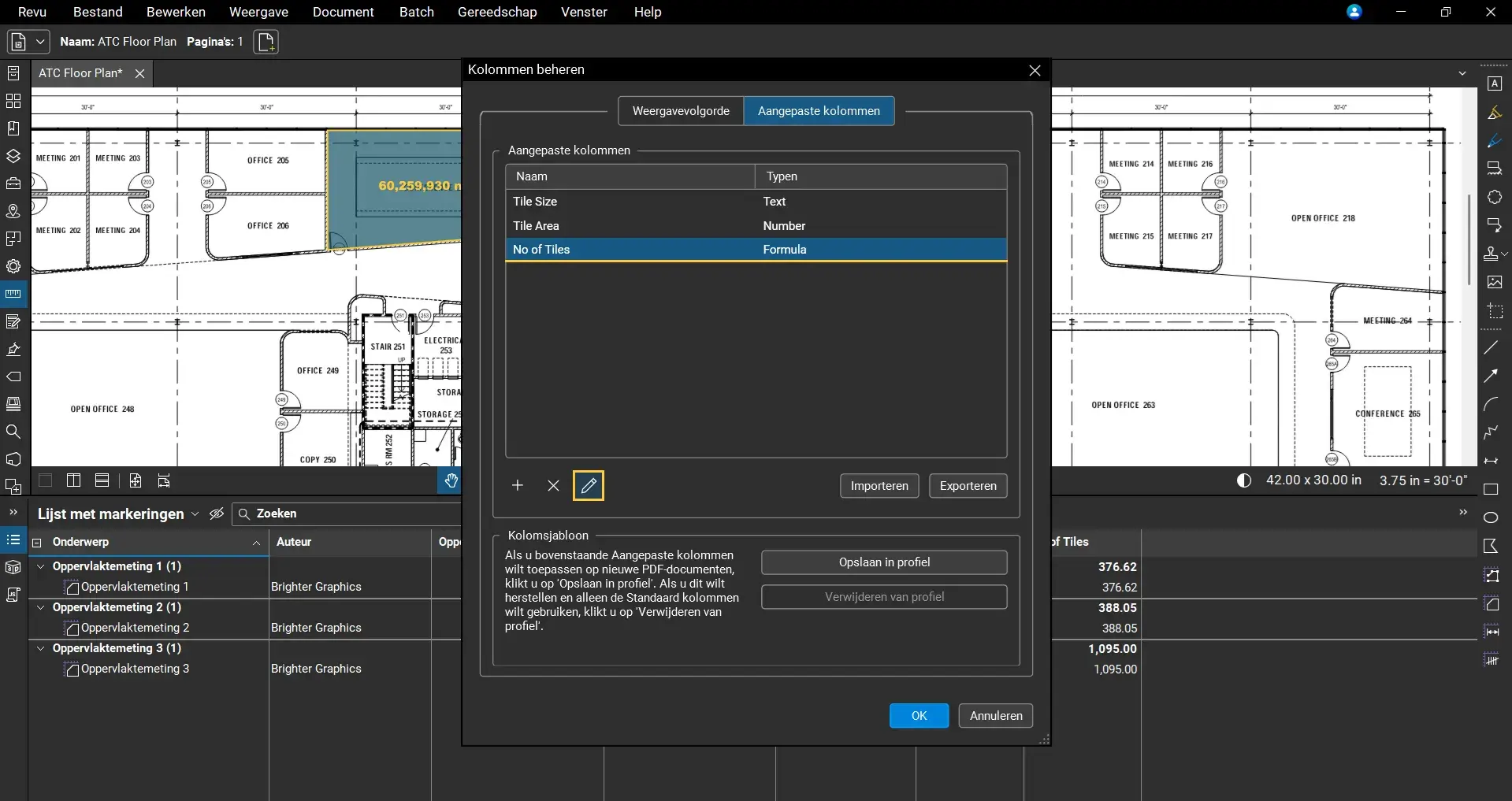
Je kunt nu de door Claude ontwikkelde formule bekijken.
In dit voorbeeld deelt de formule de waarden in de kolom ' Meetmethode ' door de waarden in de kolom 'Tegeloppervlakte' .
[Maat] / [Tile Area]
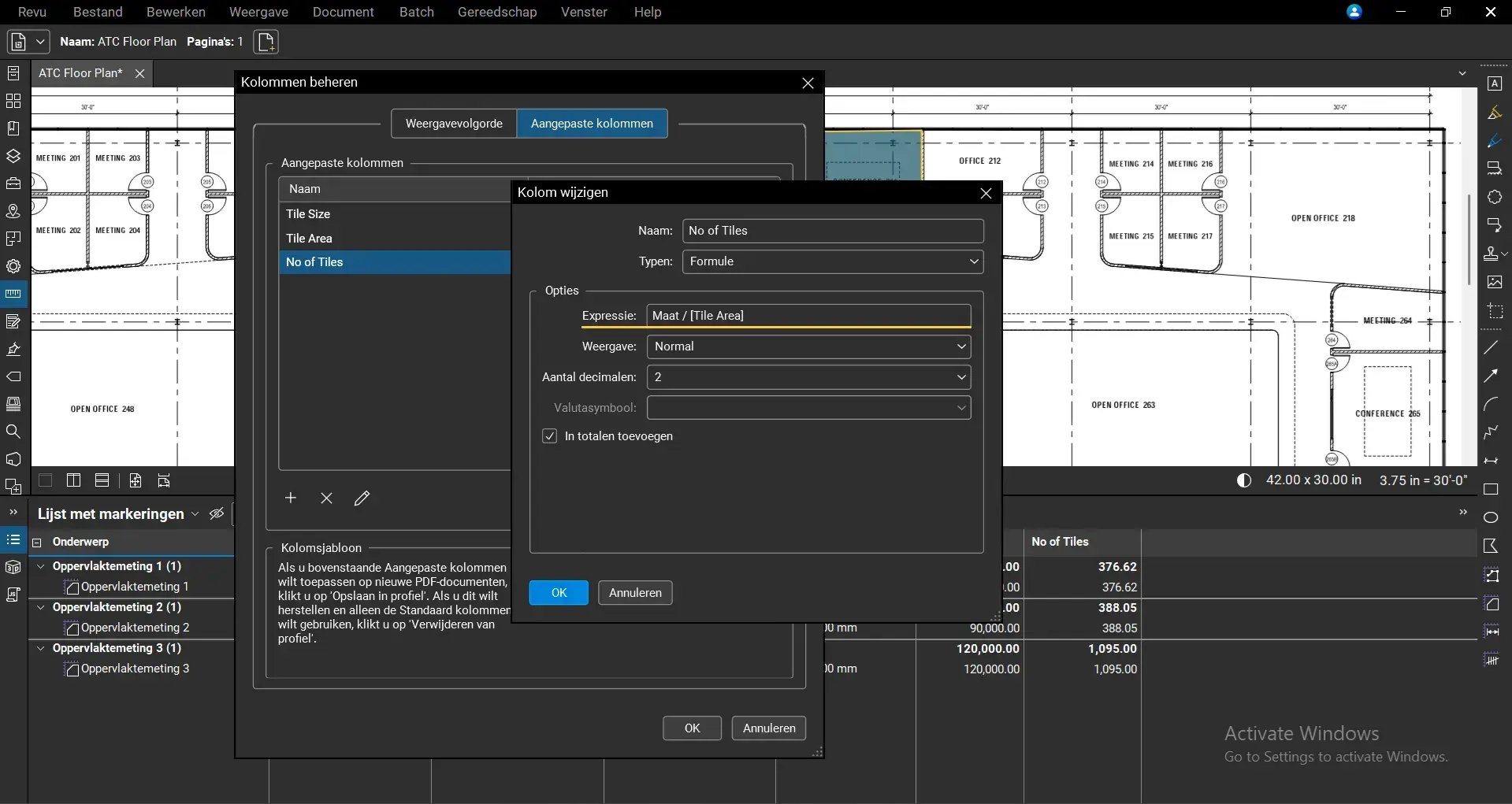
Omdat de berekening door Revu zelf wordt uitgevoerd, kunt u de formule op elk moment bewerken, aanpassen of hergebruiken.
Op dezelfde manier kunt u met Claude de kolomtypen controleren voor andere kolommen die u aanmaakt.
Controleer de workflow binnen Revu.
Hoewel Claude de workflow creëert, is het altijd verstandig om de resultaten onafhankelijk te controleren.
Een eenvoudige manier om de berekening te valideren is door een bekend testgeval te creëren.
Een verificatiegebied aanmaken
Vraag Claude om twee nieuwe oppervlaktemetingen met afmetingen ergens op je PDF-bestand te maken:
● 2.000 × 2.000 mm
● 400 × 400 mm
Het grootste oppervlak is gelijk aan:
4.000.000 vierkante mm
Het kleinere gebied vertegenwoordigt één tegel:
160.000 vierkante mm
Vermenigvuldig de kleinere tegels
Plaats de kleinere tegel binnen de grotere. Klik vervolgens met de rechtermuisknop op de kleinere tegel en kies 'Vermenigvuldigen' .
Configureer de opdracht Vermenigvuldigen zo dat de afstand gelijk is aan de breedte van de tegel . Maak nog 4 kopieën en stel de richting in op Rechts (Horizontale uitbreiding) of Links als uw eerste tegel zich in de rechterhoek van de grotere tegel bevindt. Klik vervolgens op OK .
Het zal je eerste, kleinere tegel vermenigvuldigen om 4 kopieën te creëren, elk met een tussenruimte van 400 mm (de breedte van de kleinere tegel), wat resulteert in 5 tegels die horizontaal binnen de grotere tegel zijn gerangschikt.
Herhaal de bewerking om de grote tegel verticaal te vullen. Selecteer de gehele horizontale set kleinere tegels, klik met de rechtermuisknop en kies vervolgens Vermenigvuldigen .
Stel de vermenigvuldigingsrichting in op Omlaag (Verticale Uitbreiding), maak 4 kopieën voor elk van de 5 tegels, klik op OK en het gehele grotere gebied wordt gevuld.
De uiteindelijke lay-out moet exact het volgende bevatten:
25 tegels
Dit biedt een eenvoudige visuele verificatie dat het grotere oppervlak van 4.000.000 vierkante mm precies plaats biedt aan kleinere tegels met een oppervlakte van 160.000 vierkante mm elk.
Controleer met behulp van de formule
Ga nu terug naar de lijst met markeringen.
Voer de kleinere tegelmaat van 400 × 400 mm in de kolom 'Tegelmaat' in voor de grote oppervlaktemeting ( Oppervlaktemeting 4 ).
Vraag Claude om de waarde voor het tegeloppervlak in te vullen voor oppervlaktemeting 4 (het onderwerp van het grotere tegeloppervlak).
Het tegelgebied wordt:
160.000 mm² (precies hetzelfde als het kleinere tegeloppervlak)
Revu herberekent onmiddellijk de waarde in de kolom Formule ( Aantal tegels ) en vult het resultaat in voor Oppervlaktemeting 4 .
Het resultaat moet er als volgt uitzien:
25 tegels
Zowel de visuele lay-out als de formulekolom geven nu hetzelfde antwoord, wat bevestigt dat de workflow voor aangepaste kolommen correct werkt.
Waarom zou je Claude gebruiken voor het maken van aangepaste kolommen?
Het gebruik van Claude verkort de tijd die nodig is om geavanceerde berekeningsworkflows te bouwen aanzienlijk. In plaats van handmatig meerdere aangepaste kolommen, formules en gegevenstypen te configureren, beschrijft u eenvoudigweg de workflow aan Claude, en deze voert de rest direct voor u uit.
Claude kan automatisch:
● Maak aangepaste kolommen aan voor tekst, getallen, keuzelijsten, datums, formules en andere toepassingen.
● Formules configureren.
● Meeteenheden omrekenen.
● Vul numerieke waarden in.
● Kolommen hernoemen.
● Bestaande aangepaste kolommen bijwerken.
Zodra de workflow is aangemaakt, voert Revu alle berekeningen uit met behulp van de eigen formule-engine, zodat u deze kunt controleren, auditeren en naar behoefte kunt aanpassen.
Dit biedt u het gemak van een door AI ondersteunde configuratie zonder in te leveren op de betrouwbaarheid en transparantie van de standaard Revu-berekeningen. U hoeft niet volledig op Claude te vertrouwen voor complexe berekeningen en schattingen.
Sjabloon voor prompts: Aangepaste kolommen maken
Hieronder staat een voorbeeld van een prompt die in deze handleiding wordt gebruikt (pas deze aan uw eigen workflow, kolomnamen of andere vereisten aan):
Gebruikmakend van het PDF-bestand dat momenteel geopend is in Bluebeam Revu:
Converteer (alle of specificeer de onderwerpen) oppervlaktemetingen naar (vermeld vierkante millimeter of een andere gewenste eenheid).
Maak de volgende aangepaste kolommen aan in de lijst met markeringen:
1. Tegelgrootte
Type: Tekst
2. Tegeloppervlakte
Type: Nummer
3. Aantal tegels
Type: Formule
Formule:
Afmeting ÷ Tegeloppervlakte
Stel de precisie van de formule in op twee decimalen.
(Wijzig geen bestaande metingen, behalve om de eenheden voor oppervlaktemetingen om te rekenen).
Sjabloonprompt: Vul de kolom 'Tegelgebied' in
Nadat u handmatig waarden in de kolom 'Tegelgrootte' hebt ingevoerd , gebruikt u de volgende prompt:
Lees de aangepaste kolom 'Tegelgrootte' voor elke oppervlaktemeting.
Bereken de tegeloppervlakte voor elke rij in (geef vierkante millimeter of een andere gewenste oppervlakte-eenheid op).
Vul de numerieke kolom 'Tegeloppervlakte' met de berekende waarden.
Wijzig geen andere kolommen of metingen.
Verbeter je Bluebeam-ervaring
Nu ziet u hoe u met Claude, door aangepaste kolommen te maken, in enkele minuten geavanceerde workflows voor kostenraming en hoeveelheidsbepaling kunt bouwen, in plaats van elke kolom handmatig te configureren. Belangrijker nog, de voltooide workflow blijft volledig binnen Bluebeam Revu, waar elke formule kan worden bekeken, gecontroleerd en hergebruikt in toekomstige projecten.
Of u nu tegelhoeveelheden, vloerbedekkingsschattingen, verfdekking, materiaalkosten of een andere aangepaste workflow berekent, u kunt Claude combineren met Revu's ingebouwde Markups List en Custom Columns om het beste van twee werelden te krijgen: AI-ondersteunde configuratie met betrouwbare berekeningen die direct in uw PDF-omgeving worden uitgevoerd.
Wil je de nieuwe, met AI verbeterde Bluebeam Max vrijblijvend uitproberen?Vraag dan een gratis proefperiode van 14 dagen aan om de nieuwe AI-functies te bekijken en te testen in de krachtigste Revu ooit.