

Met Bluebeam Max kunt u AI-assistenten zoals Claude en ChatGPT rechtstreeks met Revu verbinden via een MCP-verbinding (Model Context Protocol). Eenmaal verbonden, kan de AI de PDF die u opent lezen, met uw markeringen of metingen werken en antwoorden geven zonder dat u gegevens tussen applicaties hoeft te kopiëren.
In deze handleiding leer je hoe je de ChatGPT-desktopapp verbindt met Revu (alleen voor Bluebeam Max-abonnementen), de verbinding controleert en je eerste opdrachten uitvoert, van het tellen van pagina's tot het weergeven van oppervlaktemetingen en het berekenen van het totaal.
Geef je de voorkeur aan Claude boven ChatGPT?
Lees onze aparte handleiding over het verbinden van de Claude desktop-app met Bluebeam Max .
Aan de slag met de installatie
Voordat je begint, zorg ervoor dat je het volgende bij de hand hebt:
● Een ChatGPT-account
● De ChatGPT-desktopapp is gedownload, geïnstalleerd en ik ben ingelogd.
● Een Bluebeam Max- abonnement geeft toegang tot de nieuwe AI-functies.
● Revu is geüpgraded naar de nieuwste versie (deze handleiding gebruikt Revu 21.11).
Heb je Max nog niet?
Je kunt een gratis proefperiode van 14 dagen aanvragen om Max met je eigen workflows te testen; alle AI-functies zijn dan ingeschakeld.
Stapsgewijze handleiding voor het verbinden van ChatGPT met Bluebeam Max
Volg onderstaande stappen om uw ChatGPT-app met Bluebeam Max te verbinden.
Let op: deze functie is alleen beschikbaar voor Bluebeam Max-gebruikers.
Stap 1: Open uw PDF in Revu
01 A: Open Bluebeam Revu op je bureaublad.
01 B: Ga naar het menu Bestand > Klik op Openen en selecteer het PDF-bestand dat u wilt laden.
Voor dit voorbeeld gebruiken we een tekening van één pagina die al zes oppervlaktemetingen bevat.
Stap 2: Revu bijwerken naar de nieuwste versie
Voor de MCP-verbinding met ChatGPT is een bijgewerkte versie van Revu vereist.
Om Revu bij te werken naar de nieuwste versie:
02 A: Ga naar het Help- menu.
02 B: Klik op Controleren op updates .
02 C: Installeer de update om Revu te upgraden naar versie 21.11 of later.
02 D: Wacht tot de update is voltooid.
Stap 3: Schakel de MCP-verbinding in Revu in.
03 A: Open voorkeuren
- Ga naar het menu Bestand .
- Klik op Voorkeuren .
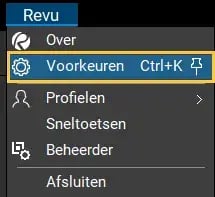
een dialoogvenster met voorkeuren .
03 B: De verbinding inschakelen
- Klik in het dialoogvenster Voorkeuren op Beheerder-instellingen in het linkerpaneel.
- Open het MCP- tabblad.
- Schakel de verbinding voor MCP in.
- Schakel de verbinding voor ChatGPT (Codex) in .
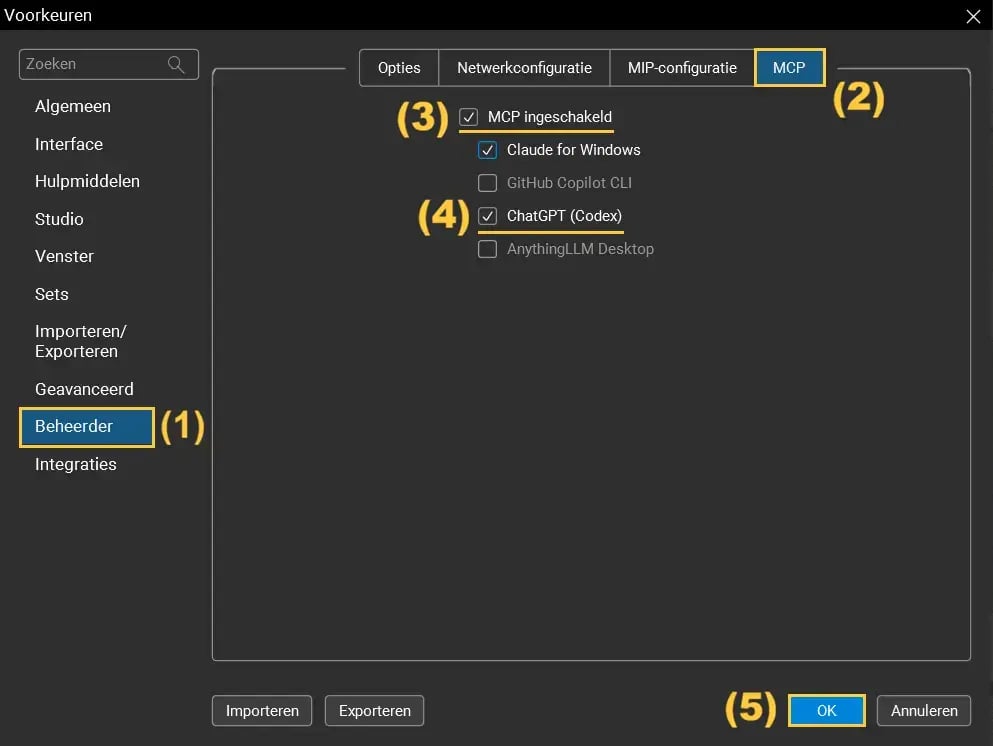
Klik na afloop op OK om de wijzigingen op te slaan.
Stap 4: Verbind de ChatGPT-desktopapp
04 A: Open de app
Open de ChatGPT-desktopapp en log in.
04 B: Herstart indien nodig
Als ChatGPT al open was toen je de MCP-verbinding in Revu inschakelde, sluit het programma dan volledig af via het menu Bestand en start het opnieuw (alleen het venster sluiten werkt mogelijk niet).
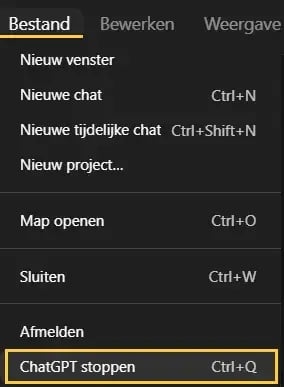
04 C: Controleer de connector
- Open in de ChatGPT-desktopapp de instellingen .
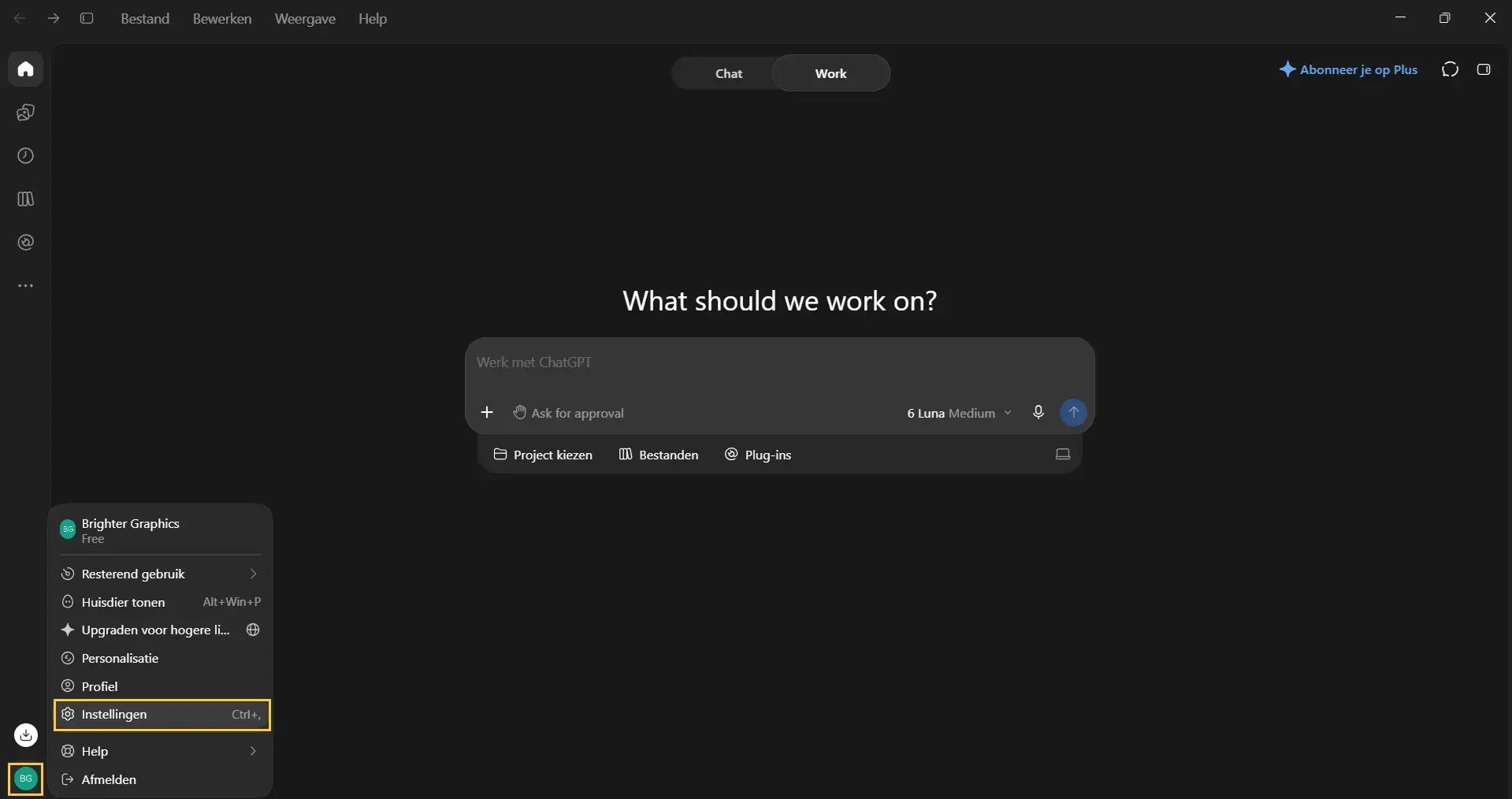
- Ga naar het gedeelte Plugins en selecteer MCP .
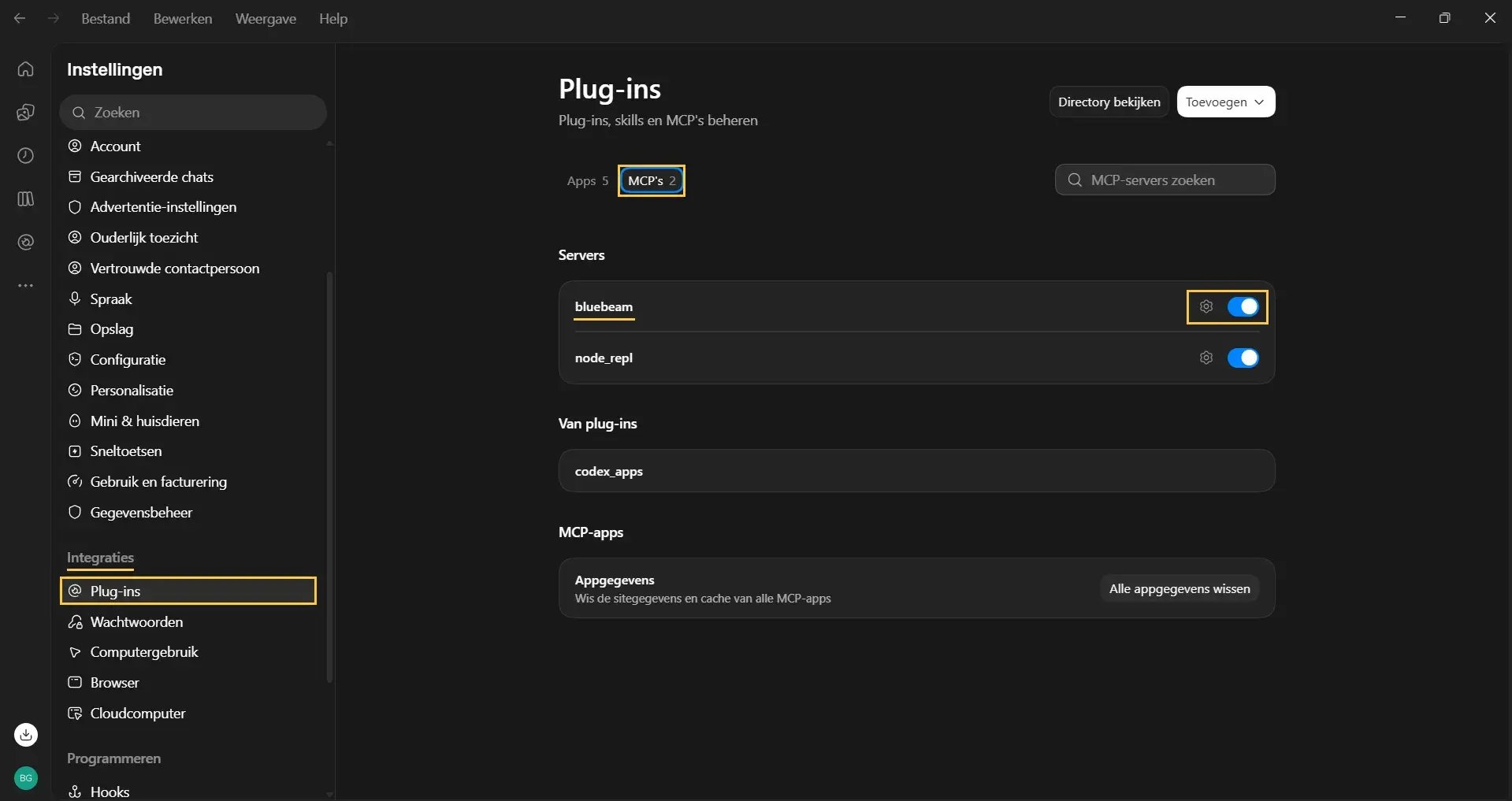
- Controleer of Bluebeam Revu daar vermeld staat en de status ' Verbonden ' weergeeft .
Stap 5: Test de verbinding met een eenvoudig commando.
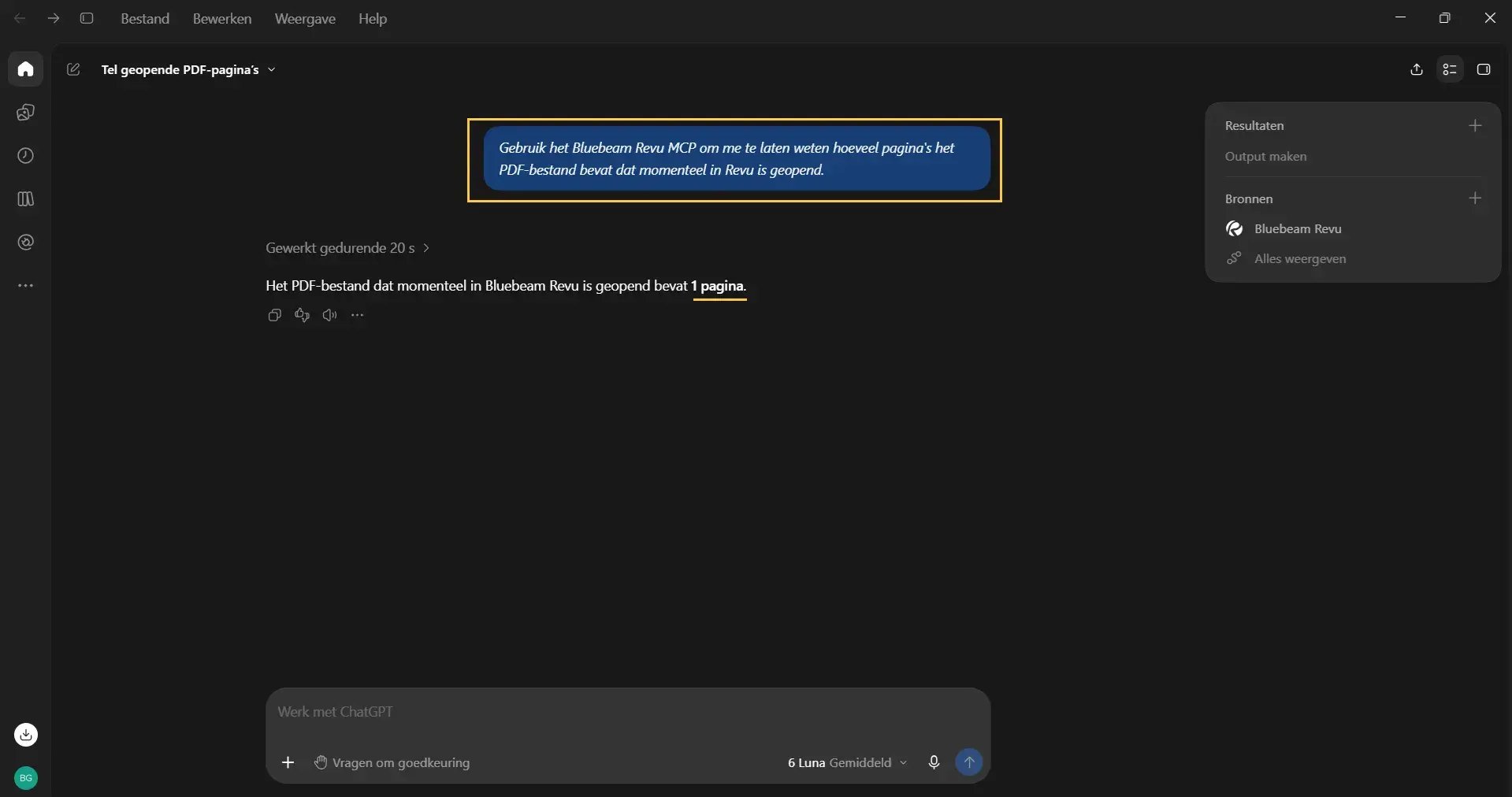
Begin met een eenvoudige test door ChatGPT te vragen het aantal pagina's van een geopend PDF-bestand op te vragen.
Opmerking: Als de prompt geen verbinding kan maken met Revu MCP, moet u ChatGPT mogelijk in uw prompt laten weten dat u de eerste keer Bluebeam Revu MCP wilt gebruiken.
05 A: Stuur de prompt
Typ een prompt zoals:
Gebruik het Bluebeam Revu MCP om me te laten weten hoeveel pagina's het PDF-bestand bevat dat momenteel in Revu is geopend.
Druk op Enter om verder te gaan.
05 B: Toestemming verlenen
- ChatGPT laadt de benodigde Bluebeam-tools en gebruikt de Get Page Count- taak.
- Als er om toestemming wordt gevraagd om de tool te gebruiken, klik dan op Toegang toestaan .
05 C: Controleer het resultaat
Vergelijk het antwoord van ChatGPT met dat van Revu. In dit voorbeeld geeft het correct één pagina weer (de PDF die we in dit voorbeeld hebben gebruikt, bevat slechts één pagina).
Stap 6: Maak een lijst van de markeringen/afmetingen en bereken de totalen.
Probeer nu eens een taak die nuttiger is voor het opstijgen en schatten van de benodigde capaciteit.
06 A: Controleer uw metingen in Revu
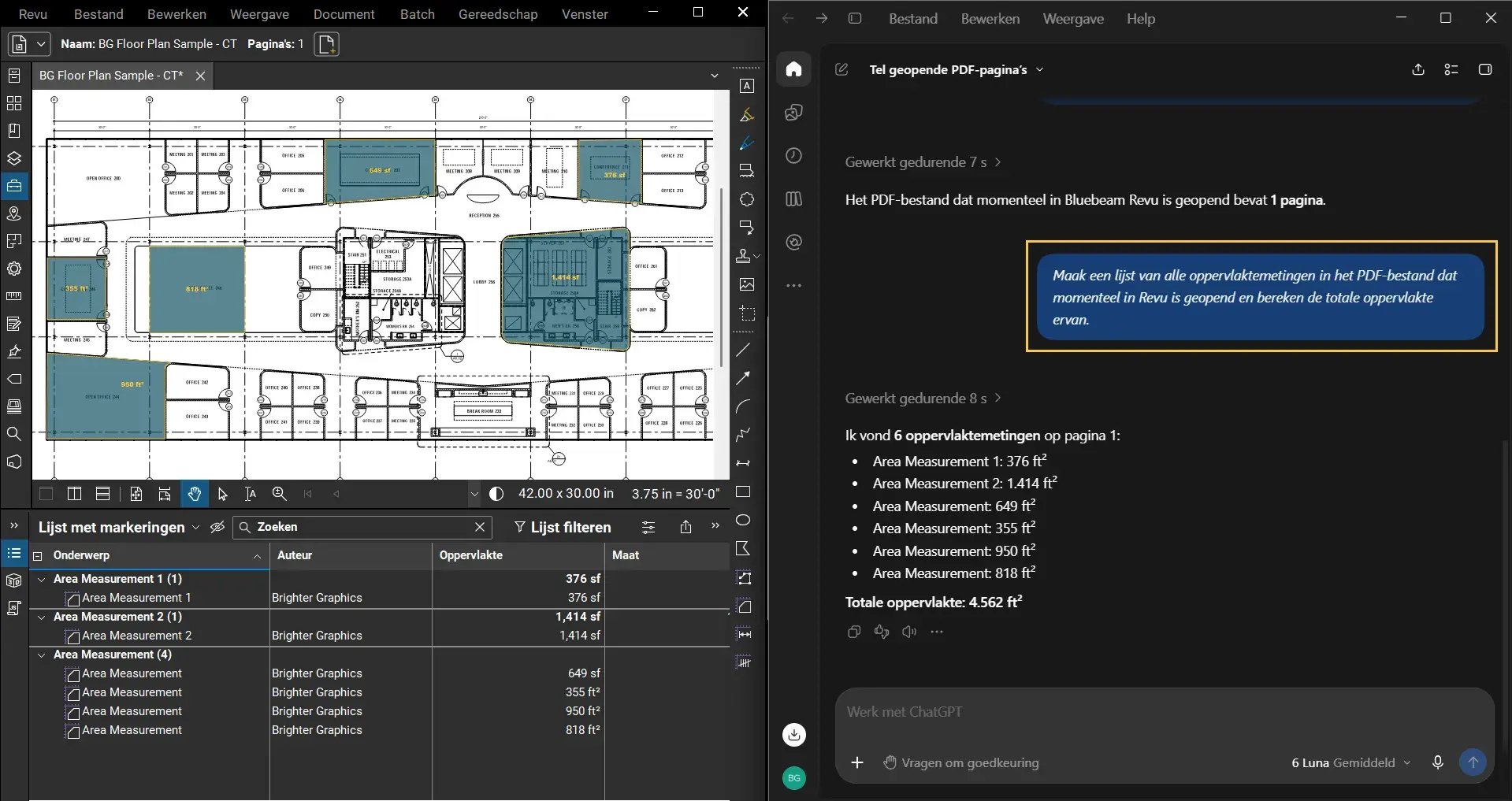
Controleer de oppervlaktematen op uw tekening. In dit voorbeeld zijn dat er zes.
06 B: Stuur de prompt
Gebruik de volgende prompt om de lijst met oppervlaktemetingen in uw PDF-bestand en hun totaal te verkrijgen:
Maak een lijst van alle oppervlaktemetingen in het PDF-bestand dat momenteel in Revu is geopend en bereken de totale oppervlakte ervan.
Als je klaar bent, druk je op Enter om verder te gaan.
06 C: Laat het programma draaien
- Geef ChatGPT toegang tot het Bluebeam MCP wanneer daarom wordt gevraagd.
- ChatGPT laadt de lijst met markeringen in de PDF- taak om gegevens uit uw lijst met markeringen op te halen.
06 D: Controleer de uitvoer
- Bekijk de lijst met oppervlaktemetingen en het berekende totaal.
- Vergelijk de cijfers met uw margelijst in Revu.
Dit is een klein voorbeeld, maar het laat zien hoe de verbinding workflows voor hoeveelheidsbepaling en kostenraming kan ondersteunen. Je kunt ChatGPT binnen Revu nog veel meer laten doen.
Dingen om te onthouden
● Werk Revu eerst bij – Voor de ChatGPT-verbinding is de nieuwste Revu-versie (21.11 of later) vereist.
● Sluit ChatGPT volledig af en herstart het – Als de ChatGPT-app open was toen u de verbinding inschakelde, sluit deze dan volledig af en herstart hem. Anders wordt de Bluebeam Revu-connector mogelijk niet weergegeven.
● Controleer de connector onder Instellingen > Plug-ins > MCP . Als Bluebeam Revu niet wordt weergegeven, ga dan terug naar stap 3 en 4 voordat u gaat testen.
● Geef toestemming voor toegang tot de tool wanneer daarom wordt gevraagd . ChatGPT kan elke keer dat het een Bluebeam-tool gebruikt, om toestemming vragen (u kunt dit voorkomen door naar Instellingen > Plug-ins > MCP > Bluebeam Connector te gaan en alle machtigingen op ' Altijd toestaan' te zetten ).
● Controleer de resultaten met Revu – Controleer de door AI gegenereerde cijfers, met name de berekeningen, altijd met uw markuplijst. Vertrouw niet volledig op AI-berekeningen voor schattingen om mogelijke fouten te voorkomen.
Houd de PDF open in Revu – Sluit Revu niet af tijdens het gebruik van AI. ChatGPT werkt met het bestand dat momenteel geopend is in uw Revu-sessie. Houd het bestand dus open in Revu.
Begin met het gebruiken van ChatGPT met Revu
Het koppelen van ChatGPT aan Revu duurt slechts een paar minuten: update Revu, schakel MCP in via de voorkeuren en bevestig de connector in de ChatGPT-desktopapp. Daarna kunt u uw geopende PDF-bestand doorzoeken, markeringen weergeven en totalen berekenen met behulp van eenvoudige prompts.
Voor meer Bluebeam-tips en -trucs kunt u terecht bij ATC PDFadvies , uw partner voor alles wat met Bluebeam te maken heeft en die sinds 2003 de bouwsector digitaliseert.
Als u de AI-functies wilt uitproberen met uw eigen workflows, kunt u een gratis proefperiode van 14 dagen voor Bluebeam Max aanvragen