


Als je je aantekeningen of metingen telkens opnieuw moet tekenen wanneer je workflow verandert, is dat tijdrovend en saai. In de oudere Bluebeam Revu-producten vormde dit een aanzienlijke beperking voor Bluebeamers, met name tijdens ontwerpbeoordelingen, hoeveelheidsberekeningen en documentherzieningen.
De nieuwe, met AI-aangestuurde Bluebeam Max introduceerde de functie ‘Converteren naar’ als een van de drie nieuwe Magische Markup-tools, waarmee u een bestaande markering of meting direct kunt converteren naar een ander ondersteund type, met behoud van de geometrie en het uiterlijk.
Of je nu een oppervlakte-eenheid wilt converteren in een volume-eenheid, een andere maatvoering wilt converteren in een wolkmarkering, of bestaande geometrie voor een ander doel wilt hergebruiken: met de tool ‘Converteren naar’ hoef je markeringen niet helemaal opnieuw te maken.
De nieuwe tool ‘Converteren Naar’ is uitsluitend beschikbaar bij een Bluebeam Max-abonnement. Als u nog geen upgrade hebt uitgevoerd, kunt u een gratis proefperiode van 14 dagen voor Bluebeam Max aanvragen om kennis te maken met de door AI aangestuurde workflows en de nieuwste Magic Markup-tools in Bluebeam Revu.
In deze handleiding leer je hoe je de functie ‘Converteren naar’ kunt gebruiken, hoe je geconverteerde afmetingen kunt aanpassen en hoe je geconverteerde markeringen in al je projecten kunt hergebruiken.
Stapsgewijze handleiding voor het gebruik van de functie ‘Converteren naar’ voor markeringen in Bluebeam Max
Volg de onderstaande stappen om bestaande markeringen en metingen te converteren met behulp van ‘Converteren naar’.
Stap 01: Open uw PDF-tekening
01 A: Open Bluebeam Revu 21 op uw desktop (zorg ervoor dat u versie 21.9 of hoger gebruikt en dat u een actief of proefabonnement op Bluebeam Max hebt).
01 B: Ga naar Bestand > Openen
01 C: Open de PDF met de markeringen of metingen die je wilt converteren.
Voor dit voorbeeld gebruiken we een tekening die al verschillende oppervlaktemetingen bevat.
Stap 02: De optie ‘Converteren naar’ openen
- Selecteer een willekeurige markering of afmeting in uw tekening.
- Klik met de rechtermuisknop op de geselecteerde markering.
- Kies ‘Converteren naar’ in het contextmenu.
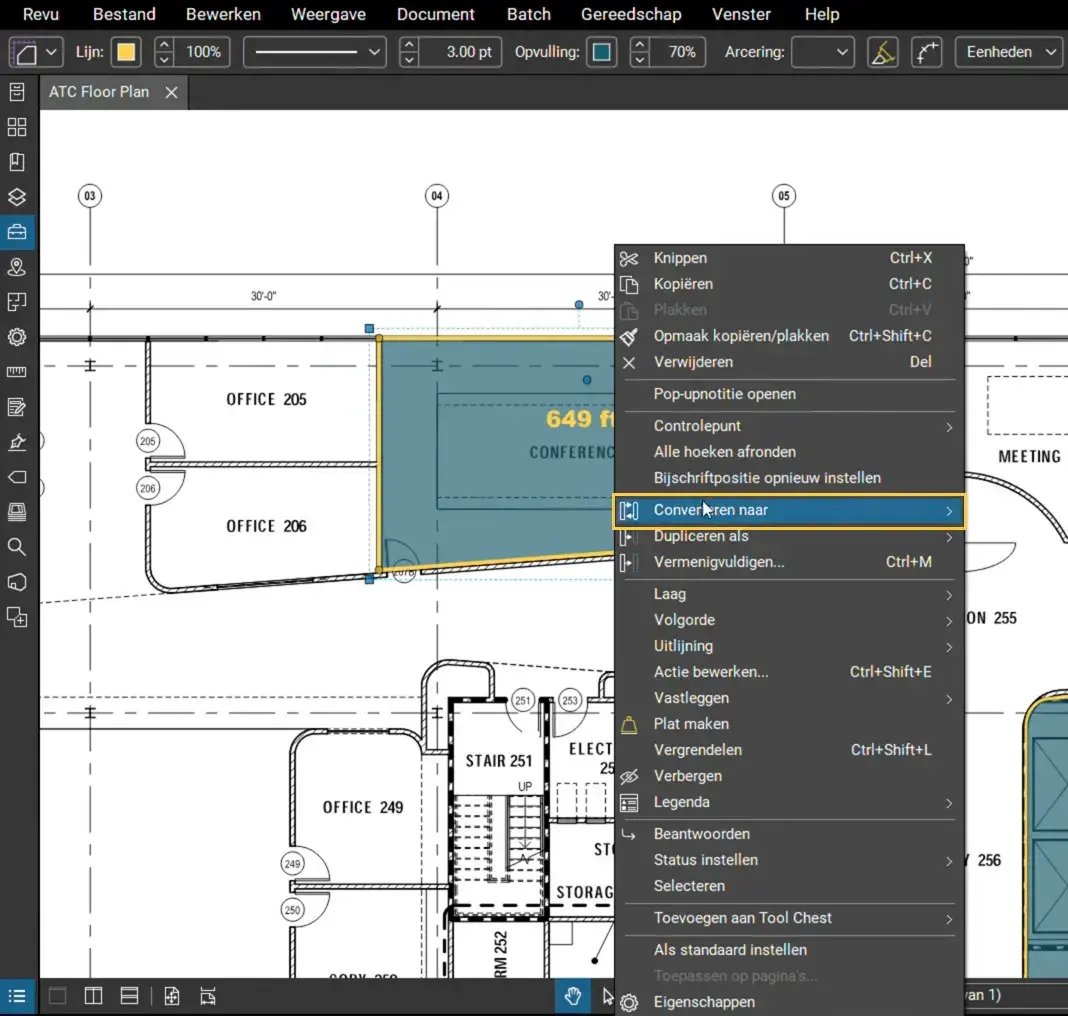
Bluebeam toont de beschikbare conversieopties naar andere markeringen. Momenteel ondersteunt Bluebeam conversie naar de volgende onderliggende markeringen:
- Polylijn
- Rechthoek
- Veelhoek
- Wolk
- Polylengte
- Omtrek
- Oppervlakte
- Volume
Selecteer het type markering of meting dat u wilt maken.
Met ‘Converteren naar’ wordt de oorspronkelijke markering vervangen, in tegenstelling tot ‘Dupliceren als Magic Tool’, waarbij de oorspronkelijke markering behouden blijft en er een nieuwe kopie wordt gemaakt.
Stap 03: Een oppervlakteomrekening Converteren naar een volume
In dit voorbeeld zetten we onze bestaande oppervlakteomrekening om naar een volume. Klik hiervoor met de rechtermuisknop en ga naar ‘Converteren naar > Volume’.
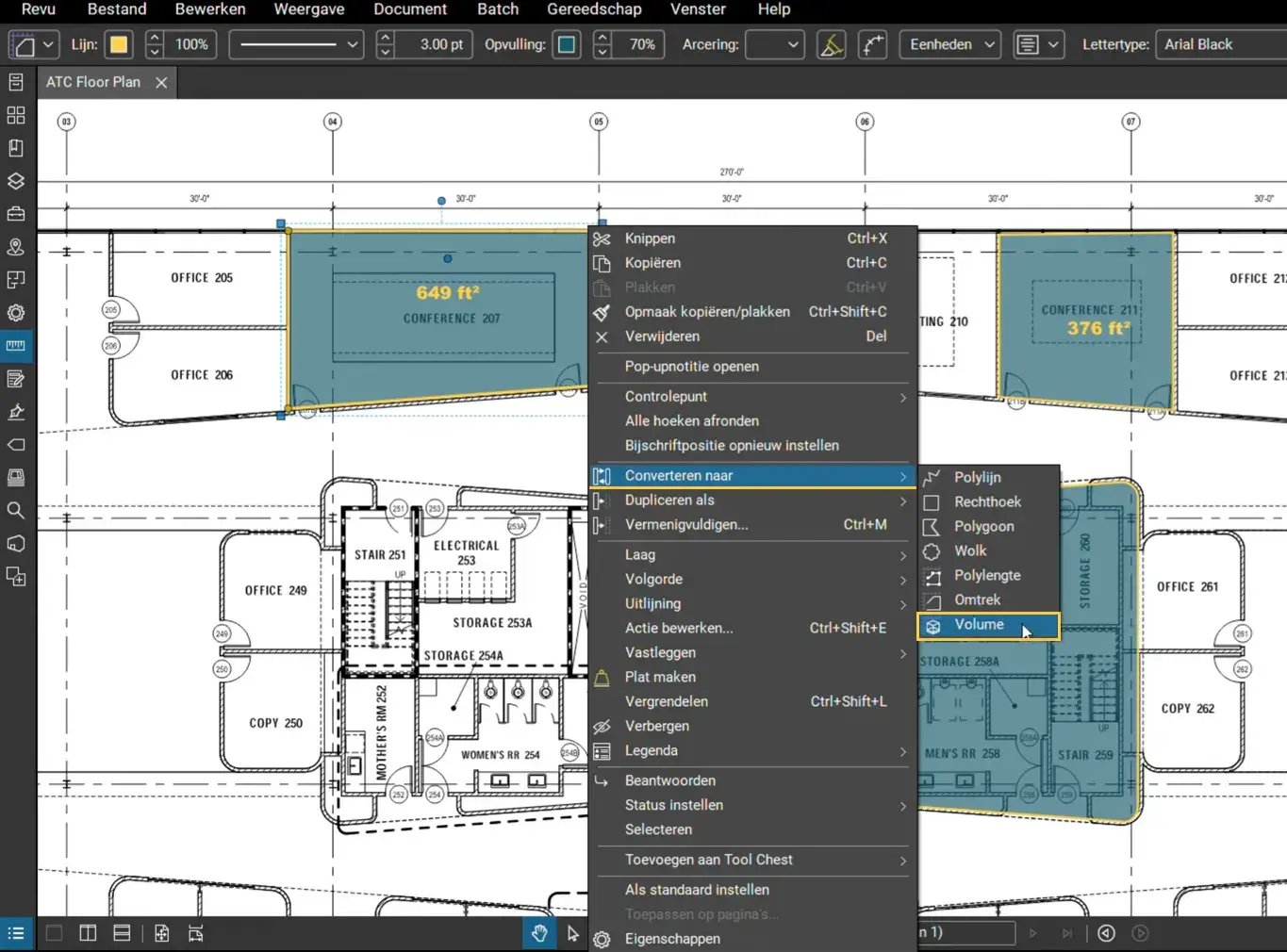
Bluebeam zet de oppervlakteomrekening onmiddellijk om naar een volumeomrekening.
In eerste instantie wordt voor het volume de waarde 0 weergegeven, omdat alleen de tweedimensionale oppervlakte is omgerekend. Aangezien volume een driedimensionale maat is, moet er een dieptewaarde worden opgegeven voordat er een zinvol resultaat kan worden berekend.
Om diepte aan je volume toe te voegen, kun je eenvoudigweg:
- Open het paneel ‘Metingen’.
- Zoek het veld ‘Diepte’.
- Voer de gewenste diepte in en kies de gewenste eenheid.
- Druk op Enter.
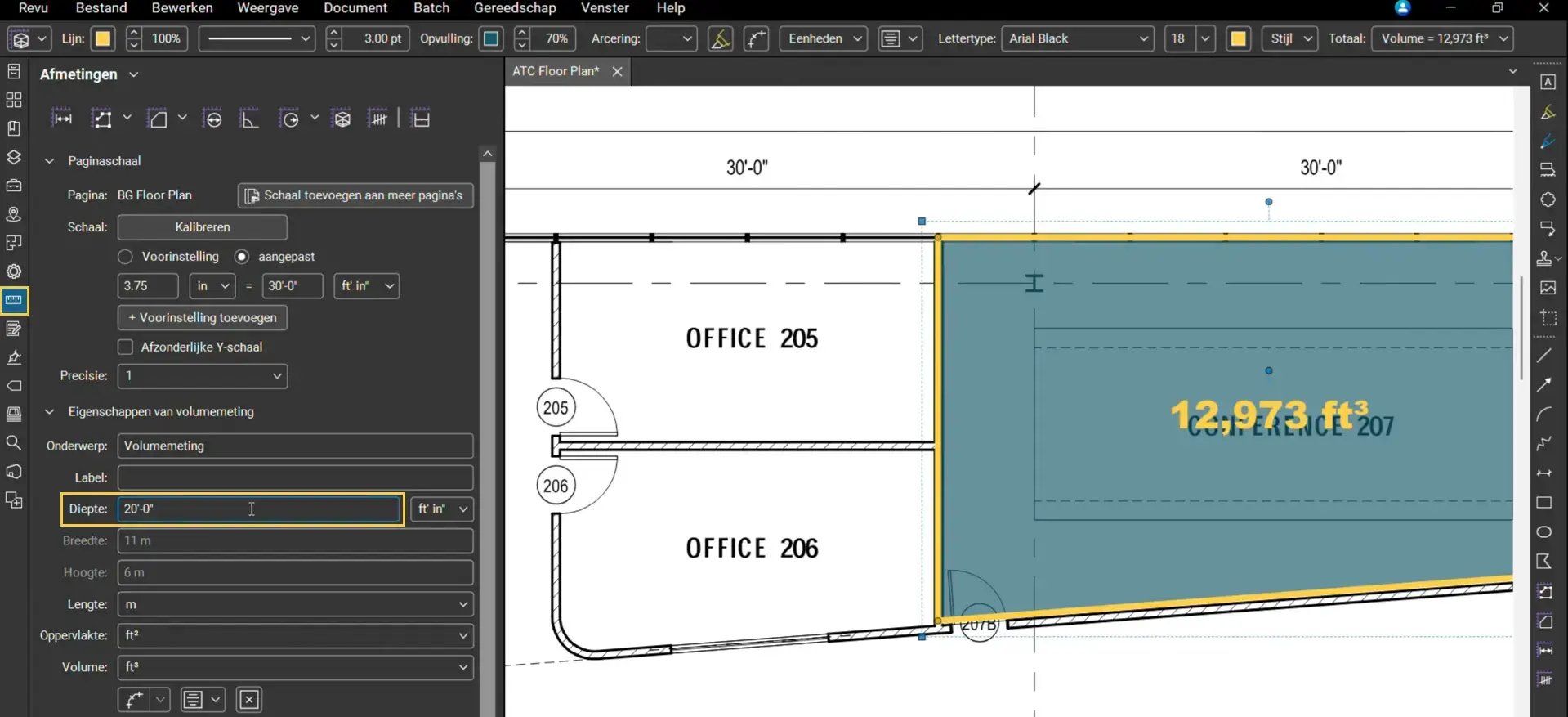
Bluebeam berekent automatisch het volume door de gemeten oppervlakte op de 2D-tekening te vermenigvuldigen met de opgegeven diepte.
Stap 04: Metingen converteren in markeringen of omgekeerd
Met de tool ‘Converteren naar’ kun je ook metingen converteren in markeringen. Dit is vooral handig wanneer je de meting niet langer nodig hebt, maar nog wel aantekeningen nodig hebt tijdens inspectierondes of bij samenwerking binnen het team.
Bijvoorbeeld:
- Klik met de rechtermuisknop op je volumemeting.
- Selecteer ‘Converteren naar’ > ‘Wolk’.
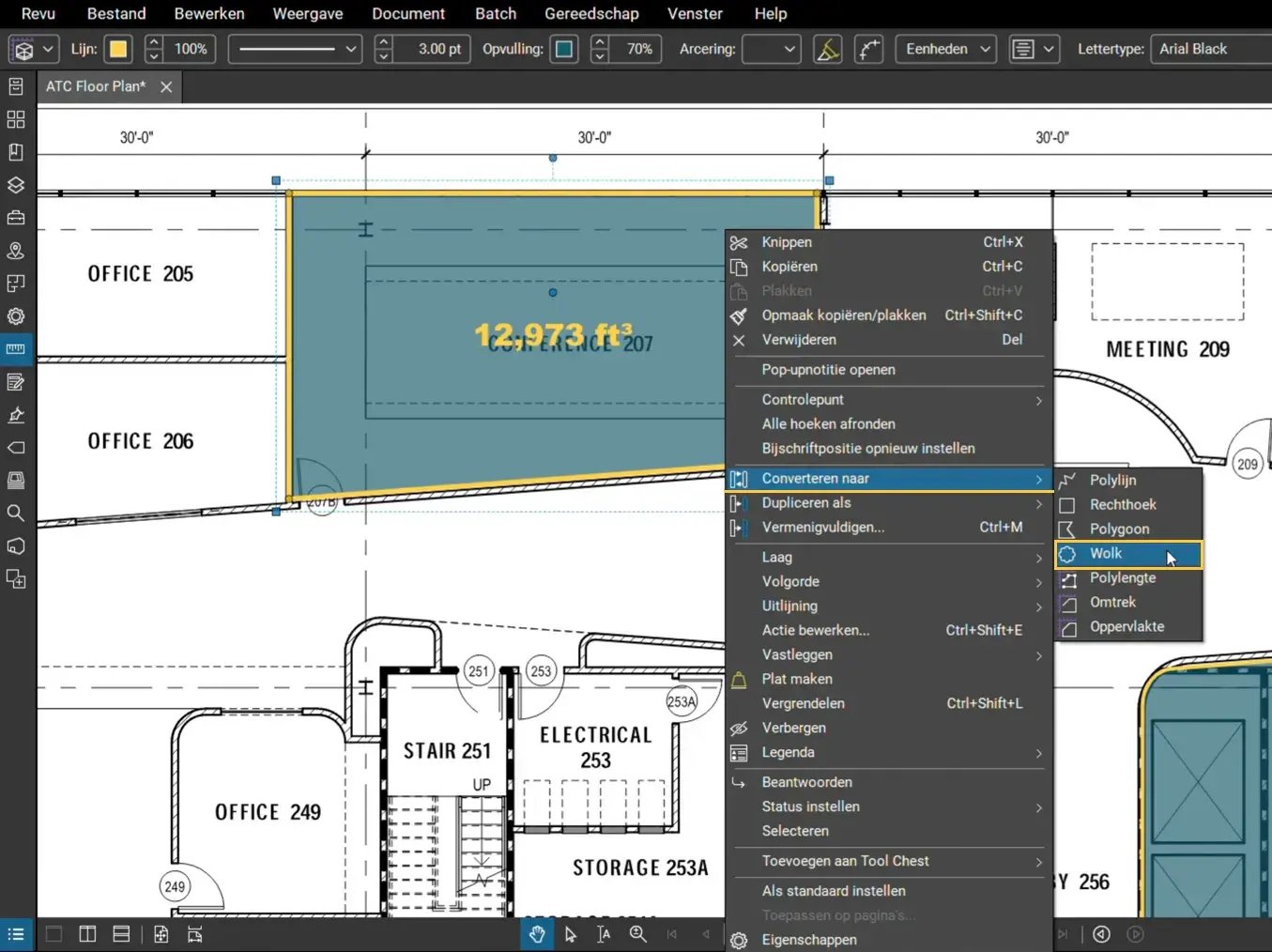
De afmeting wordt omgezet in een Cloud-markering, waarbij de afmetingen behouden blijven. Op dezelfde manier kun je je gewone aantekeningen converteren in afmetingen om tekeningen te kwantificeren.
Stap 05: Geconverteerde markeringen opslaan in de gereedschapskist
Net als bij elke andere markering of meting kun je je geconverteerde markeringen en metingen opslaan in de Tool Chest, zodat je ze later opnieuw kunt gebruiken zonder ze opnieuw te hoeven maken.
Om je geconverteerde markeringen of metingen op te slaan:
- Klik met de rechtermuisknop op de geconverteerde markering.
- Ga naar de optie ‘Toevoegen aan Tool Chest’.
- Selecteer de gewenste gereedschapsset.
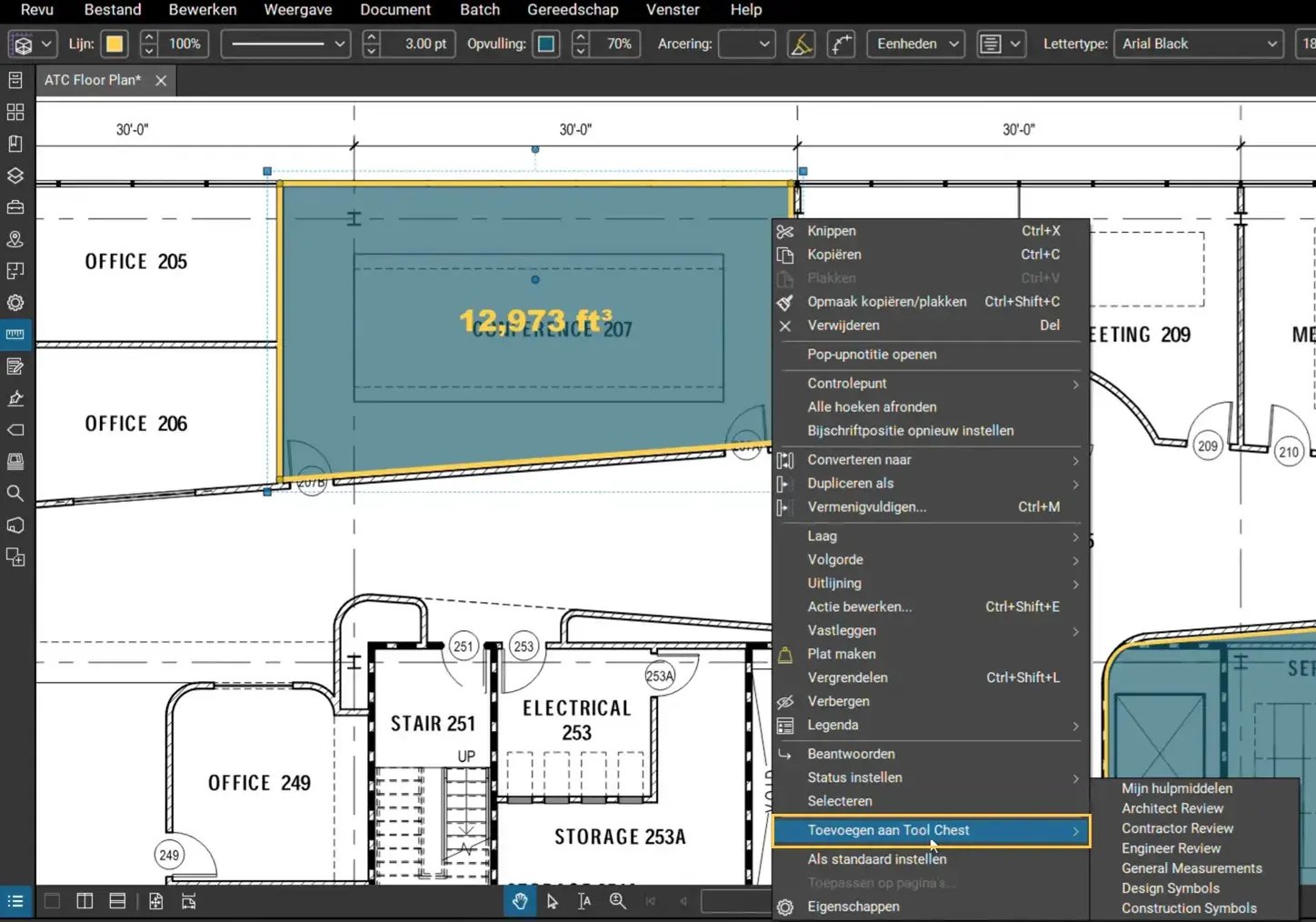
Je geconverteerde markering is nu beschikbaar als een herbruikbaar aangepast gereedschap dat je kunt delen met andere teamleden. Je kunt het later opnieuw gebruiken in de tekenmodus of de eigenschappen modus, of het delen met je team.
Converteren naar andere ondersteunde mark-up-typen
Afhankelijk van uw workflow kunt u de tool ‘Convert To Magic’ gebruiken voor meer conversies.
U kunt bijvoorbeeld:
- Een oppervlakte-meting converteren naar een rechthoek.
- Een oppervlakte-meting converteren naar een poly-lengte.
- Of andere ondersteunde mark-ups converteren naar wolken, polygonen, omtrekken of polylijnen.
Bij het Converteren van metingen die tekst weergeven, zoals ‘Oppervlakte’ of ‘Volume’, naar niet-tekstgebaseerde markeringen zoals ‘Rechthoeken’ of ‘Wolken’, wordt het meetlabel verwijderd, omdat gewone markeringen geen meetlabels ondersteunen.
Evenzo verlengt Bluebeam bij het Converteren van een onregelmatige vierhoek in een rechthoek automatisch de kortste zijde om de rechthoek compleet te maken. Als het geen vierhoek is, wordt het geheel getransformeerd en wordt de totale afmeting zo dicht mogelijk bij die van de bovenliggende markering gehouden.
Vervolgens kun je de geometrie verder aanpassen met behulp van de besturingshandvatten.
Geconverteerde markeringen in de lijst met markeringen
Elke geconverteerde markering of meting wordt automatisch bijgewerkt in de lijst met markeringen, net als gewone markeringen. In de lijst met markeringen kunt u:
- Geconverteerde markeringen bijhouden.
- Gegevens filteren en sorteren.
- Opmerkingen toevoegen.
- Ze opnemen in hoeveelheidsberekeningen.
- Markeringsinformatie exporteren voor rapportage.
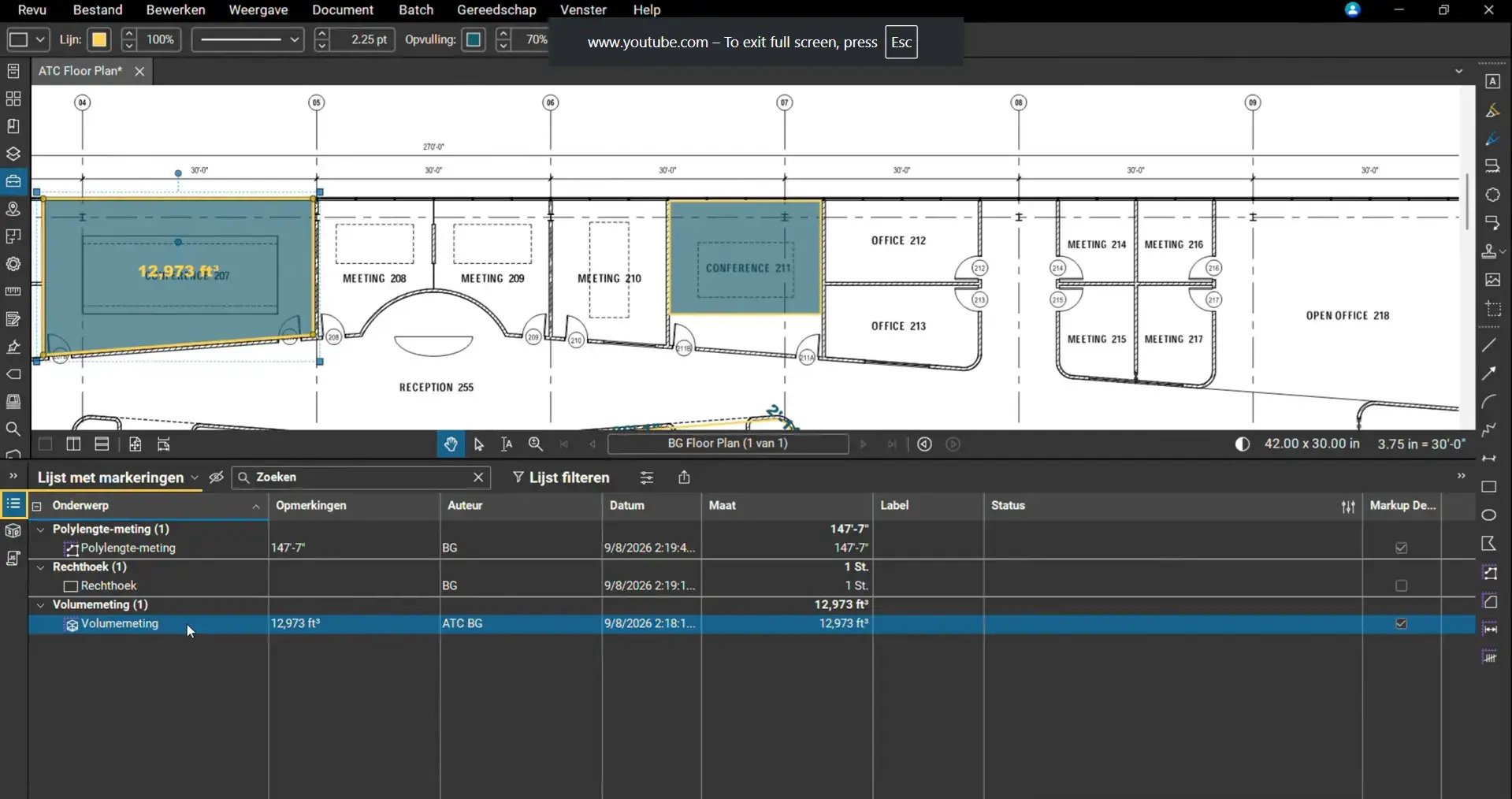
Je geconverteerde markeringen zijn dus geen op zichzelf staande aantekeningen; ze zijn volledig geïntegreerd in je bestaande Bluebeam-workflows, net als de bijbehorende markeringen of metingen.
'Dupliceren als' versus ‘Converteren naar’ in Magische Markering
Zowel de tool ‘Dupliceren als’ als de tool ‘Converteren naar’ behoren tot de Magische Markeringen-familie, maar hebben een verschillende functie.
|
Functie |
Dupliceren als |
Converteren naar |
|
Behoudt de oorspronkelijke markup |
Ja |
Nee |
|
Maakt een nieuwe markup aan |
Ja |
Nee |
|
Vervangt bestaande markup |
Nee |
Ja |
|
Ondersteunt meerdere markup-types |
Ja |
Ja |
|
Ideaal voor het maken van herbruikbare kopieën |
Ja |
Nee |
Gebruik ‘Dupliceren als’ om je oorspronkelijke opmaak te behouden wanneer je een andere versie maakt.
Gebruik ‘Converteren naar’ wanneer je de bestaande opmaak wilt Converteren naar een ander type.
Probeer Bluebeam Max 14 dagen gratis
De functie ‘Convert To’ is een van de drie nieuwe Magische Markeringen-functies die exclusief beschikbaar zijn in Bluebeam Max. Vraag een gratis proefversie van Bluebeam Max aan voor 14 dagen om andere Magische Markeringen (Dupliceren Als en Offset), Smart Review, Smart Overlay, de integratie met Claude en nog veel meer AI-aangedreven workflows te ontdekken die zijn ontworpen om uw werk in Bluebeam Revu te versnellen.
Til je Bluebeam-ervaring naar een hoger niveau
Zo biedt ‘Converteren naar Magische Markeringen’ je de flexibiliteit om bestaande markeringen en metingen te hergebruiken zonder ze opnieuw te hoeven tekenen, waardoor ontwerpbeoordelingen, hoeveelheidsberekeningen en documentherzieningen sneller en efficiënter verlopen.
Ontdek meer Magische Markeringen-tools en Bluebeam Max-functies in onze gerelateerde Bluebeam-handleidingen en blijf op de hoogte via ATC PDFadvies, uw vaste Bluebeam-partner in het Verenigd Koninkrijk, Europa en het Midden-Oosten.