


'Dupliceren als' is een van de drie nieuwe Magische Markeringen-tools die zijn geïntroduceerd in Bluebeam Max. Hiermee kunt u een kopie maken van een bestaande markering of meting als een ander type markering of meting, zonder deze opnieuw te tekenen, terwijl de originele markering of meting behouden blijft.
In plaats van dezelfde geometrie meerdere keren opnieuw te tekenen, kunt u een bestaande markering dupliceren naar een andere meting of een ander markeringstype, waarbij de grootte, vorm en het uiterlijk behouden blijven. Dit maakt het veel sneller om gerelateerde metingen te maken, herbruikbare toolsets uit te breiden en uw annotatie- en schattingsworkflows te vereenvoudigen.
De nieuwe tool 'Dupliceren als Magic' is exclusief beschikbaar voor Bluebeam Max-gebruikers. Als u geen Max-abonnement hebt, kunt u er een aanvragen. Probeer Bluebeam Max 14 dagen gratis uit om deze AI-gestuurde workflow en andere nieuwe functies te ontdekken.
In deze handleiding leert u hoe u markeringen kunt dupliceren met de functie 'Dupliceren als' , oppervlaktemetingen kunt omzetten naar andere meettypen, gedupliceerde markeringen kunt aanpassen en ze kunt opslaan voor toekomstige projecten.
Stapsgewijze handleiding voor het gebruik van de 'Dupliceren als magisch'-markering in Bluebeam Max
Volg de onderstaande stappen om bestaande markeringen en metingen te dupliceren zonder de oorspronkelijke markeringen aan te tasten.
Stap 1: Open uw PDF-tekening
01 A: Open Bluebeam Revu 21 op uw desktop (zorg ervoor dat u versie 21.9 of hoger gebruikt en een actief of proefabonnement op Bluebeam Max hebt).
01 B: Ga naar Bestand > Openen
01 C: Open het PDF-bestand met de markeringen of afmetingen die u wilt kopiëren.
Voor dit voorbeeld gebruiken we een tekening die al verschillende oppervlaktemetingen bevat.
Stap 2: Toegang krijgen tot de optie 'Dupliceren als'
Klik met de rechtermuisknop op een markering of meting en ga naar de optie 'Dupliceren als' in het contextmenu.
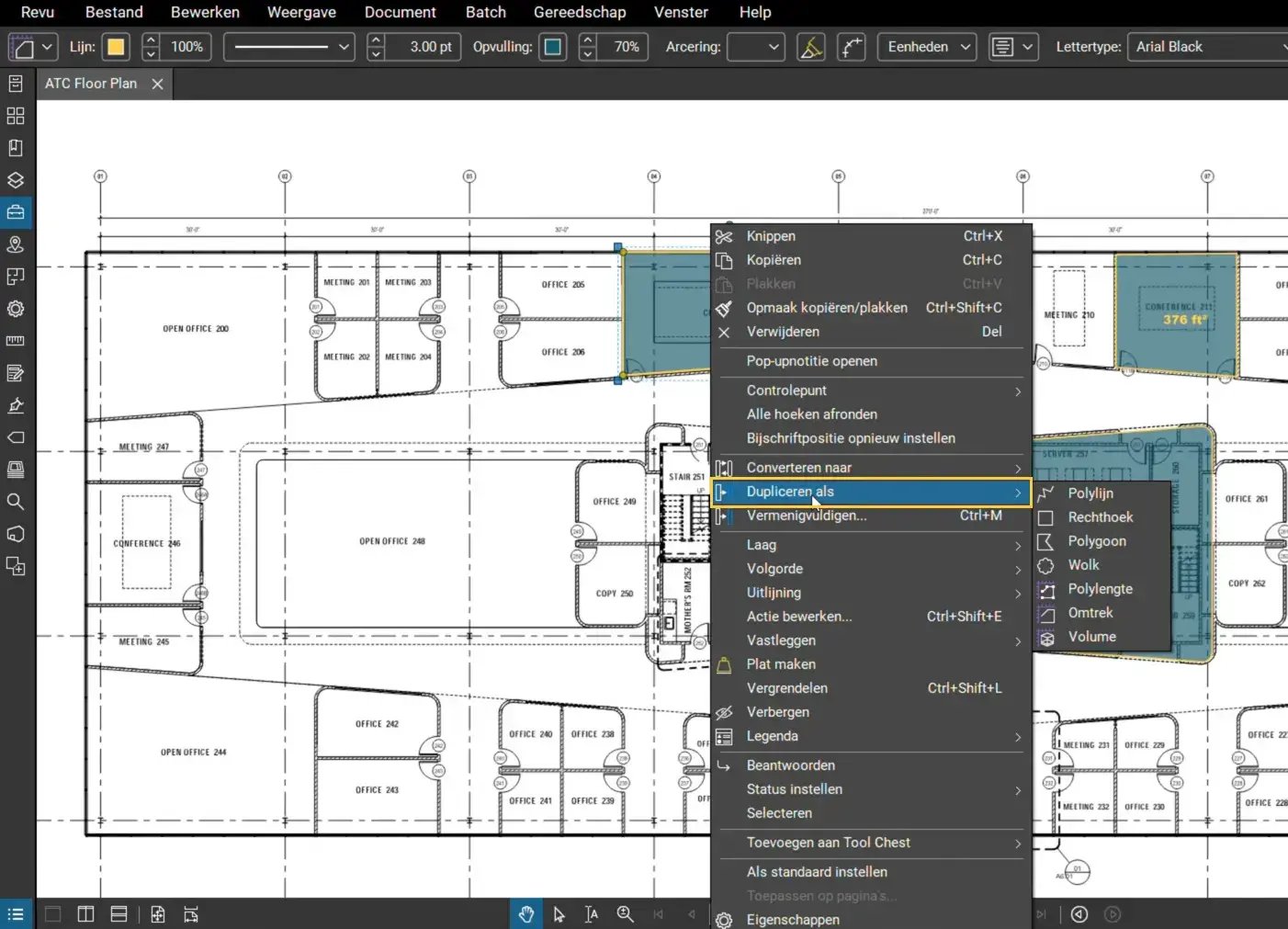
Bluebeam toont verschillende beschikbare opmaaktypen die u kunt dupliceren, waaronder:
- Polylijn
- Rechthoek
- Veelhoek
- Wolk
- Polylength
- Omtrek
- Gebied
- Volume
In tegenstelling tot 'Converteren naar magische markering', dat de geselecteerde opmaak vervangt, behoudt 'Dupliceren als' de originele opmaak en maakt een nieuwe kopie.
Stap 3: Een oppervlaktemeting dupliceren als een volume
Laten we de oppervlaktemeting in deze tekening dupliceren en omzetten naar een volumemeting.
03 A: Klik met de rechtermuisknop op de oppervlaktemeting.
03 B: Ga naar Dupliceren als > Volume .
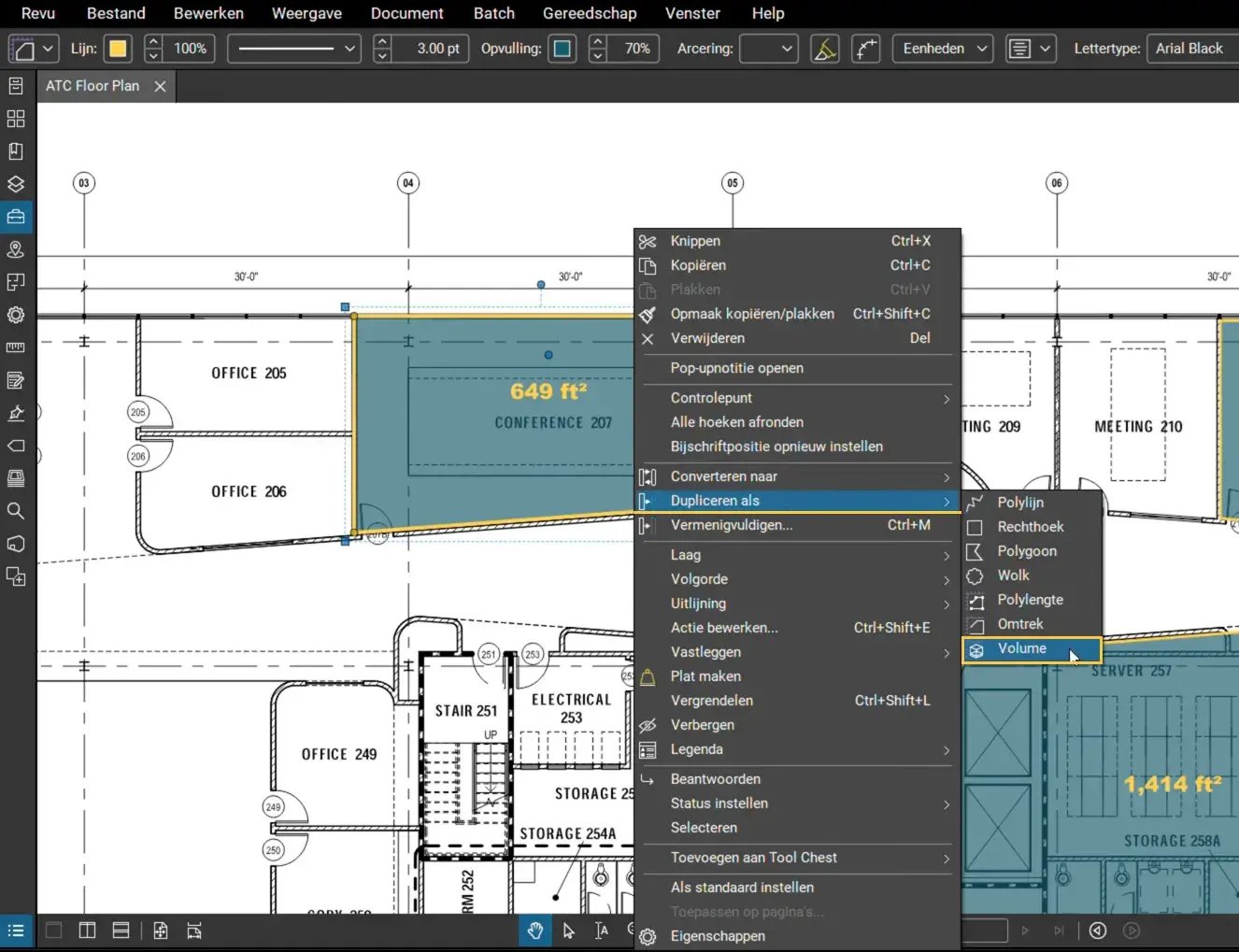
Bluebeam genereert direct een nieuwe volumemeting, terwijl de oorspronkelijke oppervlaktemeting ongewijzigd blijft.
In eerste instantie geeft het nieuwe volume 0 kubieke eenheden weer , omdat volume een derde dimensie vereist en onze bovenliggende markering (oppervlaktemeting) slechts 2 dimensies had.
Voor een volumemeting zijn zowel een oppervlakte als een diepte nodig, omdat het een driedimensionale grootheid betreft.
Om een dieptewaarde aan uw volume toe te voegen:
- Selecteer de dubbele volumemeting.
- Open het paneel 'Metingen'.
- Voer een diepte waarde in met de gewenste eenheid.
- Druk op Enter.
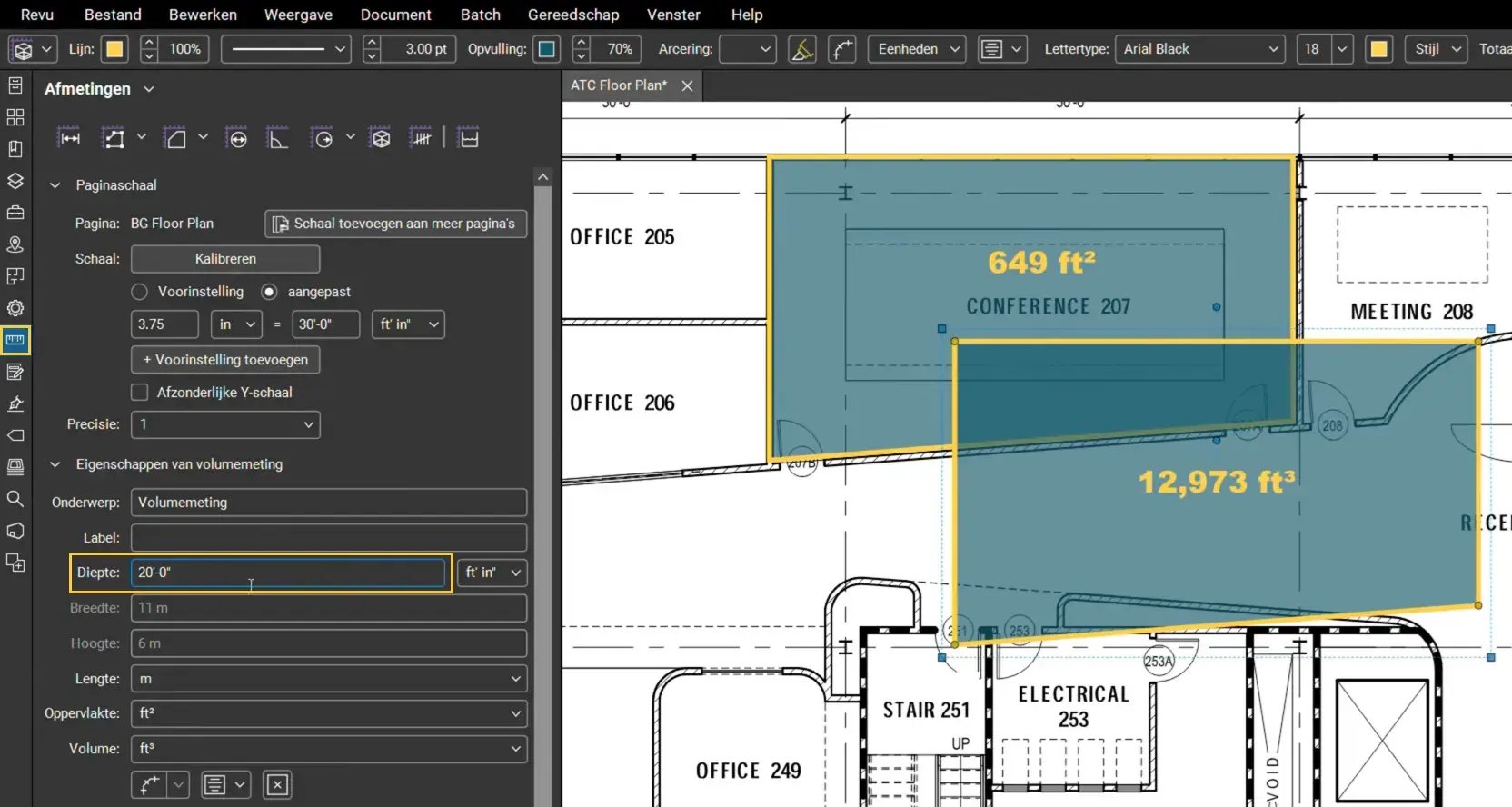
Bluebeam berekent automatisch het volume door het oppervlak te vermenigvuldigen met de ingevoerde diepte.
Verplaats de dubbele markeringen.
De gedupliceerde markering gedraagt zich in Revu net als alle andere markeringen
Je kunt:
- Sleep het naar een andere locatie.
- Gebruik het voor een ander gedeelte van de tekening.
- Houd zowel het origineel als de kopie tegelijkertijd zichtbaar.
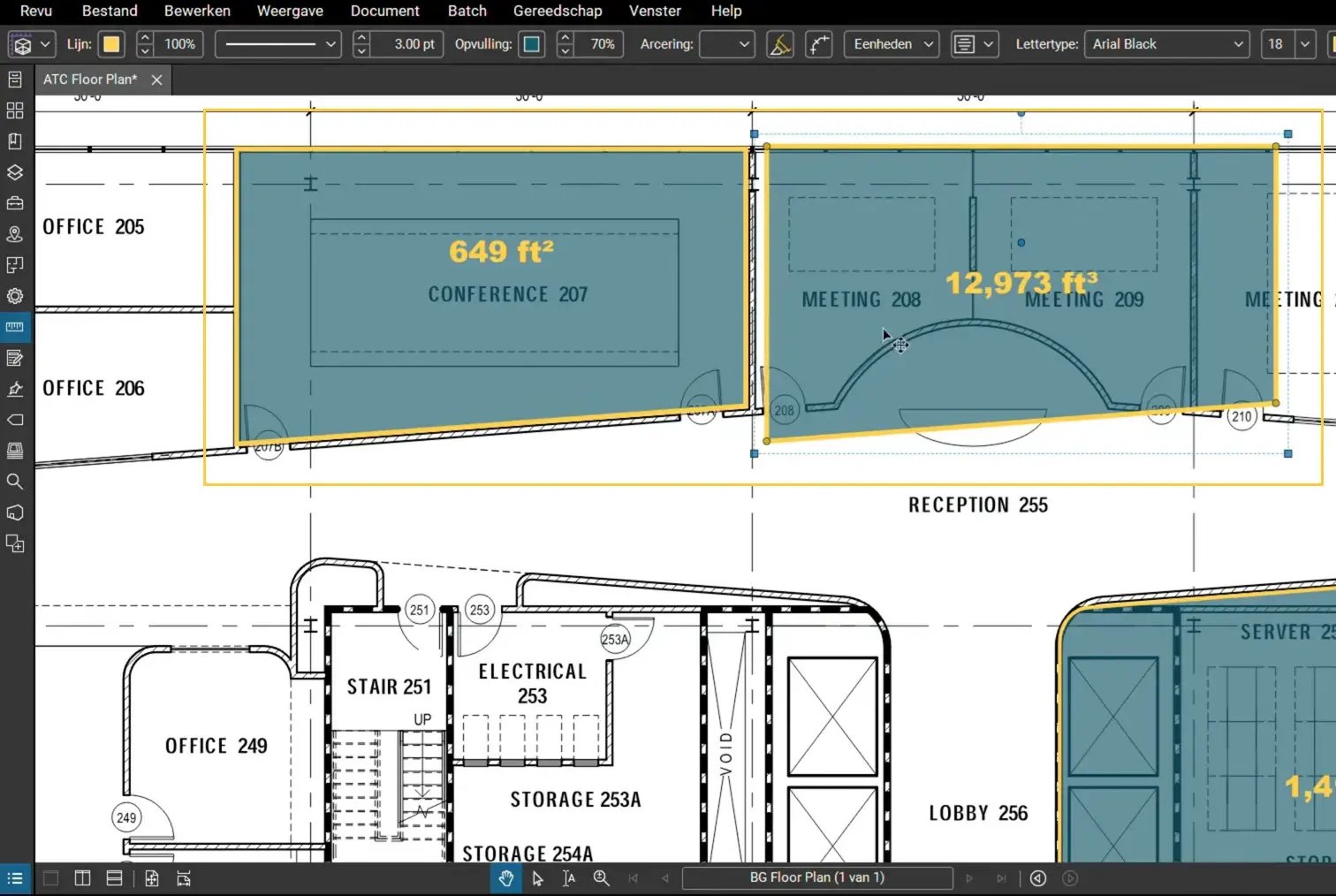
Dit is het belangrijkste voordeel van 'Dupliceren als' ten opzichte van 'Converteren naar': de oorspronkelijke opmaak wordt niet vervangen.
Dubbele metingen bekijken in de lijst met markeringen
Elke dubbele markering wordt automatisch toegevoegd aan de lijst met markeringen .
Net als bij andere markeringen of metingen kunt u duplicaten in uw markeringenlijst volgen, filteren en beheren. Klik om de markeringenlijst te openen en uw markeringen te bekijken:
- De oorspronkelijke oppervlaktemeting.
- De dubbele volumemeting.
- Meetwaarden.
- Opmerkingen.
- Overige opmaakeigenschappen.
Doordat beide invoermogelijkheden beschikbaar zijn, kunt u gerelateerde metingen gedurende uw project eenvoudig beheren en volgen.
Sla dubbele markeringen op in de gereedschapskist.
Je kunt je gedupliceerde markeringen opslaan in je gereedschapskist, zodat je ze in toekomstige projecten opnieuw kunt gebruiken.
Om dit te doen:
- Klik met de rechtermuisknop op de gedupliceerde markering.
- Ga naar de optie 'Toevoegen aan gereedschapskist'.
- Kies de gereedschapset die u het liefst gebruikt.
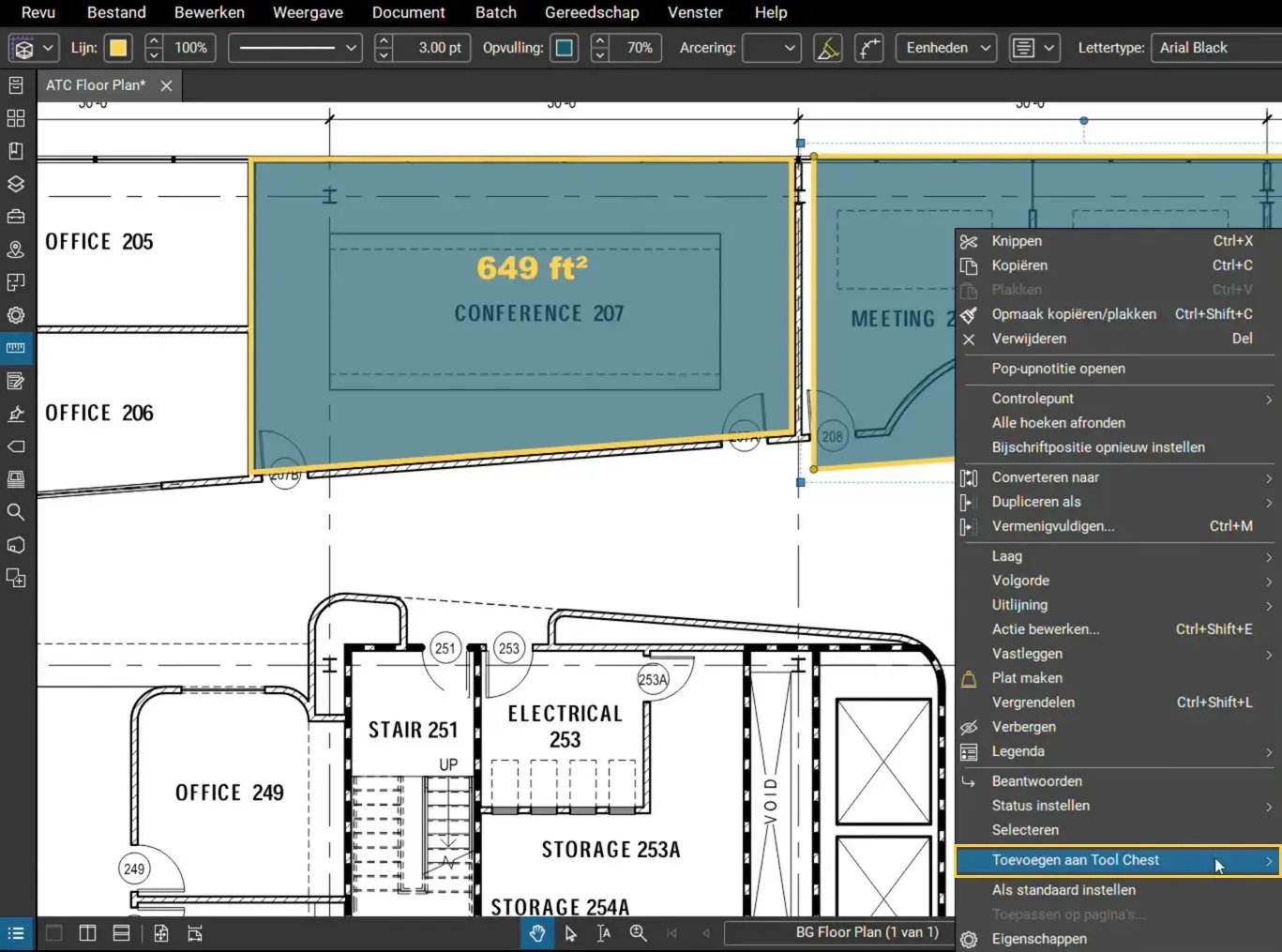
De gedupliceerde markering wordt opgeslagen en behoudt het uiterlijk en de eigenschappen die zijn overgenomen van de oorspronkelijke markering. Hierdoor kunt u deze later opnieuw gebruiken in de tekenmodus of de eigenschappenmodus of delen met uw team.
Andere duplicatieopties om uit te kiezen
De functie 'Dupliceren als' werkt met meerdere opmaaktypen.
Bijvoorbeeld:
- Een gebied dupliceren als een polylengte.
- Een volume dupliceren als een gebied.
- Of maak gebruik van een van de andere beschikbare opties.
Bluebeam maakt automatisch de nieuwe markering of meting aan met behulp van de oorspronkelijke afmetingen. Houd er echter rekening mee dat wanneer je een onregelmatige vierhoek (oppervlakte, volume of veelhoek) omzet in een rechthoek, Bluebeam automatisch de kortste zijde verlengt om de rechthoek te voltooien. Als het geen vierhoek is, wordt deze getransformeerd en blijft de totale grootte zo dicht mogelijk bij de oorspronkelijke markering. Je kunt de geometrie vervolgens verder aanpassen met behulp van de bedieningsgrepen.
Ook bij het converteren van metingen die tekst weergeven, zoals oppervlakte of volume, naar niet-tekstgebaseerde markeringen zoals rechthoeken of wolken, wordt het meetlabel verwijderd omdat eenvoudige markeringen geen meetlabels ondersteunen. Dit is normaal gedrag en heeft geen invloed op de geometrie van de gedupliceerde markering.
Dupliceren als versus converteren naar Magische Markeringen
Zowel de tools 'Dupliceren als' als 'Converteren naar' behoren tot de Magische Markeringen-familie, maar ze dienen verschillende doeleinden.
|
Functie |
Dupliceren als |
Omzetten naar |
|
Behoudt de originele opmaak. |
Ja |
Nee |
|
Maakt een nieuwe markering aan. |
Ja |
Nee |
|
Vervangt bestaande opmaak |
Nee |
Ja |
|
Ondersteunt meerdere opmaaktypen |
Ja |
Ja |
|
Ideaal voor het maken van herbruikbare kopieën. |
Ja |
Nee |
Gebruik 'Dupliceren als' om je oorspronkelijke opmaak te behouden bij het maken van een nieuwe versie.
Gebruik 'Converteren naar' wanneer u de bestaande opmaak wilt omzetten naar een ander type.
Verbeter je Bluebeam-ervaring
Met de tool 'Dupliceren als magische markering' kunt u repetitief werk elimineren door nieuwe markeringen en metingen te maken op basis van bestaande, zonder het origineel te verwijderen.
Vraag een gratis proefperiode van 14 dagen aan voor Bluebeam Max en ontdek andere Magische Markeringen, Smart Review, Smart Overlay, Claude-integratie en vele andere AI-gestuurde workflows die zijn ontworpen om uw werk in Bluebeam Revu te versnellen.
Bluebeam Max bevat ook de tools Converteren Naar en Offset Magische Markering. Bekijk zeker onze gerelateerde Bluebeam-handleidingen en blijf in contact met ATC PDFadvies, uw Bluebeam-partner in het Verenigd Koninkrijk, Europa en het Midden-Oosten.