

Als u al markeringen en afmetingen op uw bouwtekening hebt aangebracht, moet u vaak de grenzen vergroten en verspringen om rekening te houden met plafonds, wandafwerkingen, voegen in de gevelbekleding, structurele spelingen of andere bouwelementen. Maar het handmatig kopiëren en aanpassen van markeringen levert zelden nauwkeurige, gelijkmatige verspringingen op.
Vóór Bluebeam Max hadden Bluebeam-gebruikers met dit probleem te maken. Ze moesten metingen dupliceren en handmatig aanpassen, of de hele markering helemaal opnieuw tekenen. Beide methoden waren tijdrovend, moeilijk te onderhouden en misten de precisie van CAD-software.
Bluebeam Max introduceert de Offset-functie, een van de drie nieuwe Magische Markeringen-tools, waarmee u in slechts enkele klikken nauwkeurige in- en uitspringafstanden kunt genereren vanuit bestaande markeringen en metingen. U kunt een offset ook omzetten naar een ander type markering of meting.
De Offset-functie is exclusief beschikbaar met een nieuw door AI geoptimaliseerd Bluebeam Max-abonnement. Als u nog niet bent overgestapt, kunt u een gratis proefperiode van 14 dagen aanvragen om alle nieuwe Magische Markeringen-tools te ontdekken, waaronder 'Converteren naar' en 'Dupliceren als' , samen met andere AI-gestuurde workflows.
In deze handleiding laten we u zien hoe u nauwkeurige offsetmarkeringen kunt maken, bestaande metingen kunt vervangen of behouden en offsets kunt omzetten naar verschillende meet- of markeringstypen.
Stapsgewijze handleiding voor het gebruik van Offset Magische Markeringen
Volg de onderstaande stappen om nauwkeurige offsetmarkeringen en -metingen in CAD-stijl te maken in uw eigen Revu-omgeving.
Stap 1: Open uw PDF-tekening
01 A: Open Bluebeam Revu 21 op uw desktop (zorg ervoor dat u versie 21.9 of hoger gebruikt en een actief of proefabonnement op Bluebeam Max hebt).
01 B: Ga naar Bestand > Openen
01 C: Open het PDF-bestand met de markeringen of metingen die u wilt omrekenen.
Voor dit voorbeeld gebruiken we een tekening die al verschillende oppervlaktemetingen bevat.
Stap 2: Start het offsetgereedschap.
Om een offset te creëren:
Ga naar het menu Bewerken en klik op Offset (of druk op de sneltoets O om de functie in te schakelen).
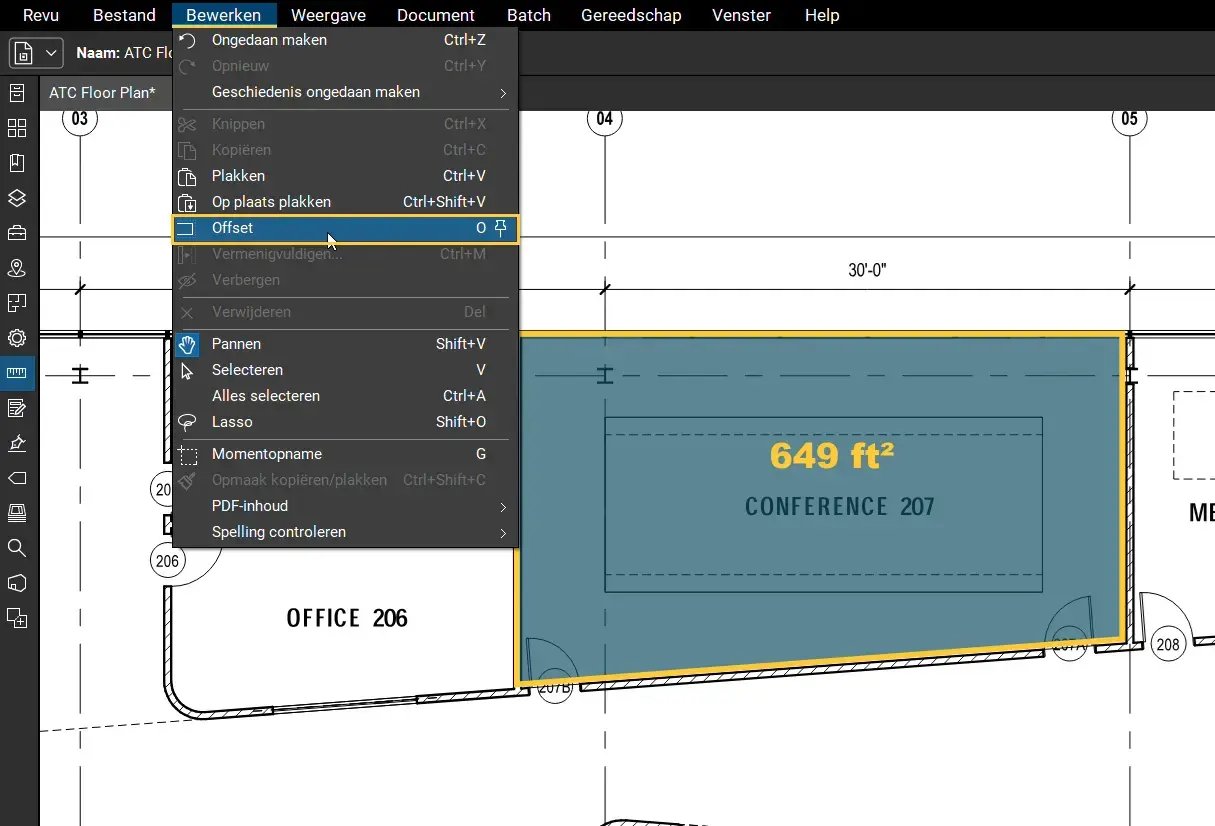
De Offset-werkbalk verschijnt bovenaan uw werkruimte.
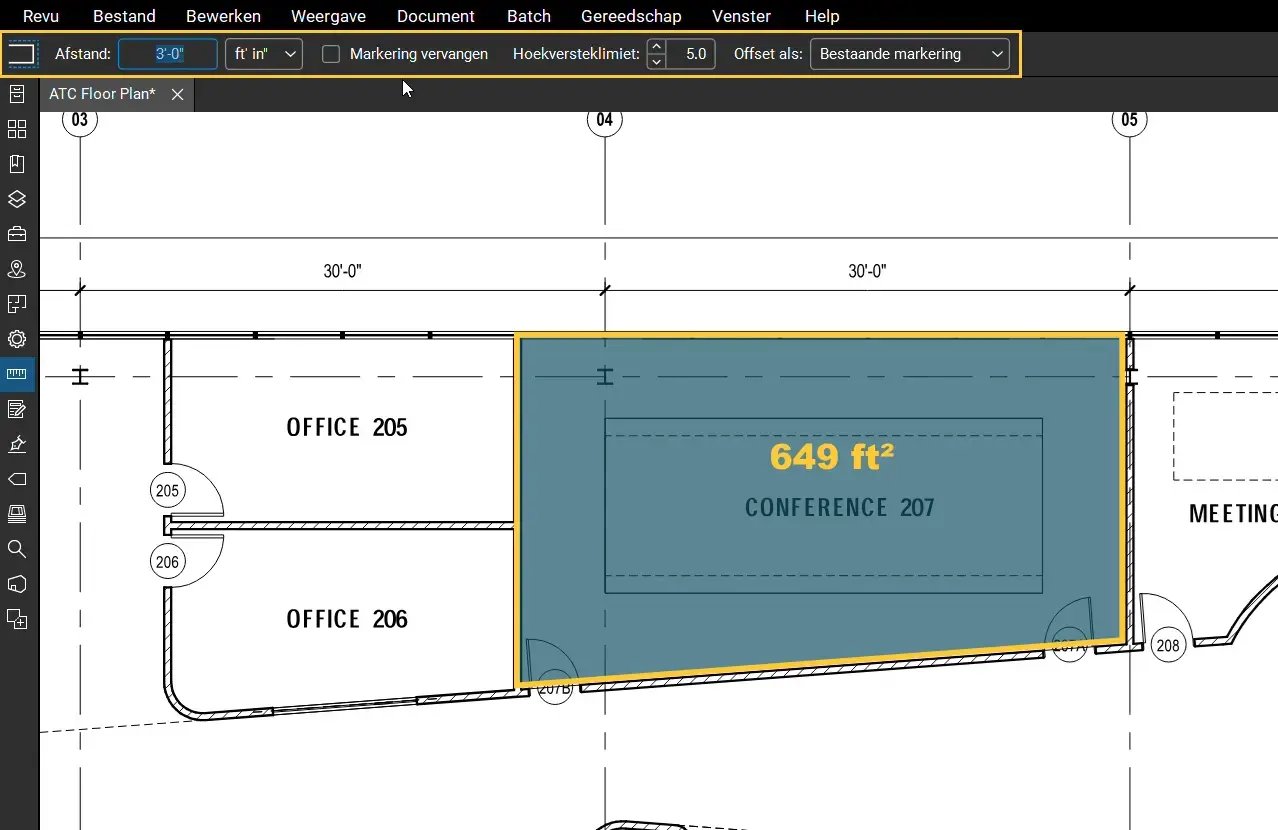
Vanaf hier kunt u:
- Geef de offsetafstand op.
- Kies de meeteenheid.
- Kies ervoor om de oorspronkelijke opmaak indien nodig te vervangen.
- Selecteer of de offset hetzelfde markeringstype moet behouden of moet worden omgezet naar een ander ondersteund markeringstype of meeteenheid.
Stap 3: Een standaardoffset creëren
Om een offset te creëren met hetzelfde type markering/meting.
03 A: Voer de gewenste offsetafstand in.
In dit voorbeeld houden we de offsetgrens op 2 voet vanaf de oudermarkering.
03 B: Laat 'Markering Vervangen' uitgeschakeld, zodat de oorspronkelijke opmaak behouden blijft.
03 C: Houd het offsettype op 'Bestaande markering' om een markering of meting te creëren van hetzelfde type als uw bovenliggende markering.
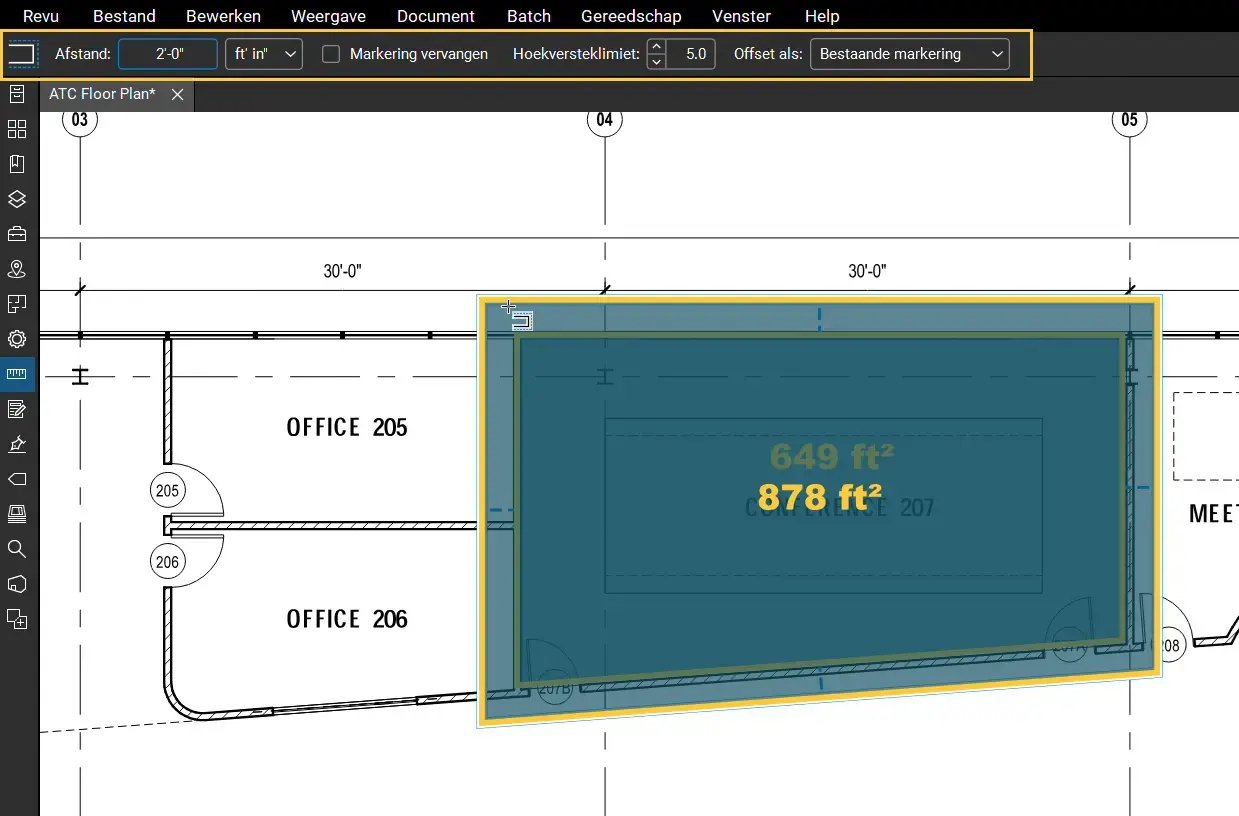
03 D: Beweeg de muis over de markering of afmeting die u wilt compenseren.
03 E: Klik:
● Binnen de markup om een inset-offset te creëren .
● Buiten de markup om een outset-Offset te creëren .
Bluebeam genereert een nieuwe offset met een uniforme afstand rondom de gehele omtrek.
Stap 4: Controleer de nauwkeurigheid van de offset
Een van de grootste voordelen van offsetdruk is de dimensionale precisie.
Om de gegenereerde offset te controleren:
04 A: Open het paneel Metingen .
04 B: Selecteer het gereedschap Lengte .
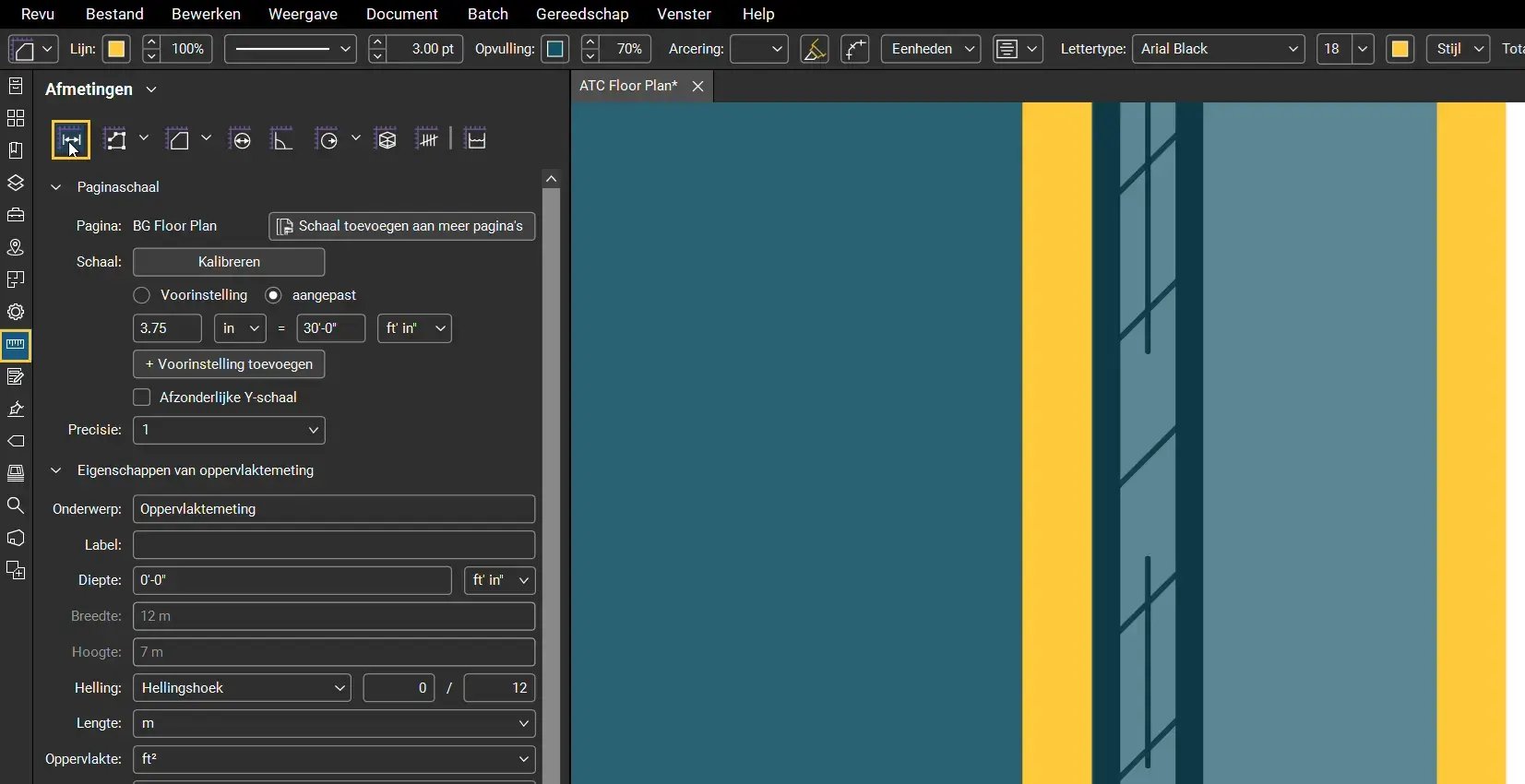
04 C: Meet de loodrechte afstand tussen de oudermarkering en de offsetgrens.
De gemeten afstand moet exact overeenkomen met de waarde die is ingevoerd in de Offset-werkbalk (in het vorige voorbeeld hebben we 2 voet ingevoerd).
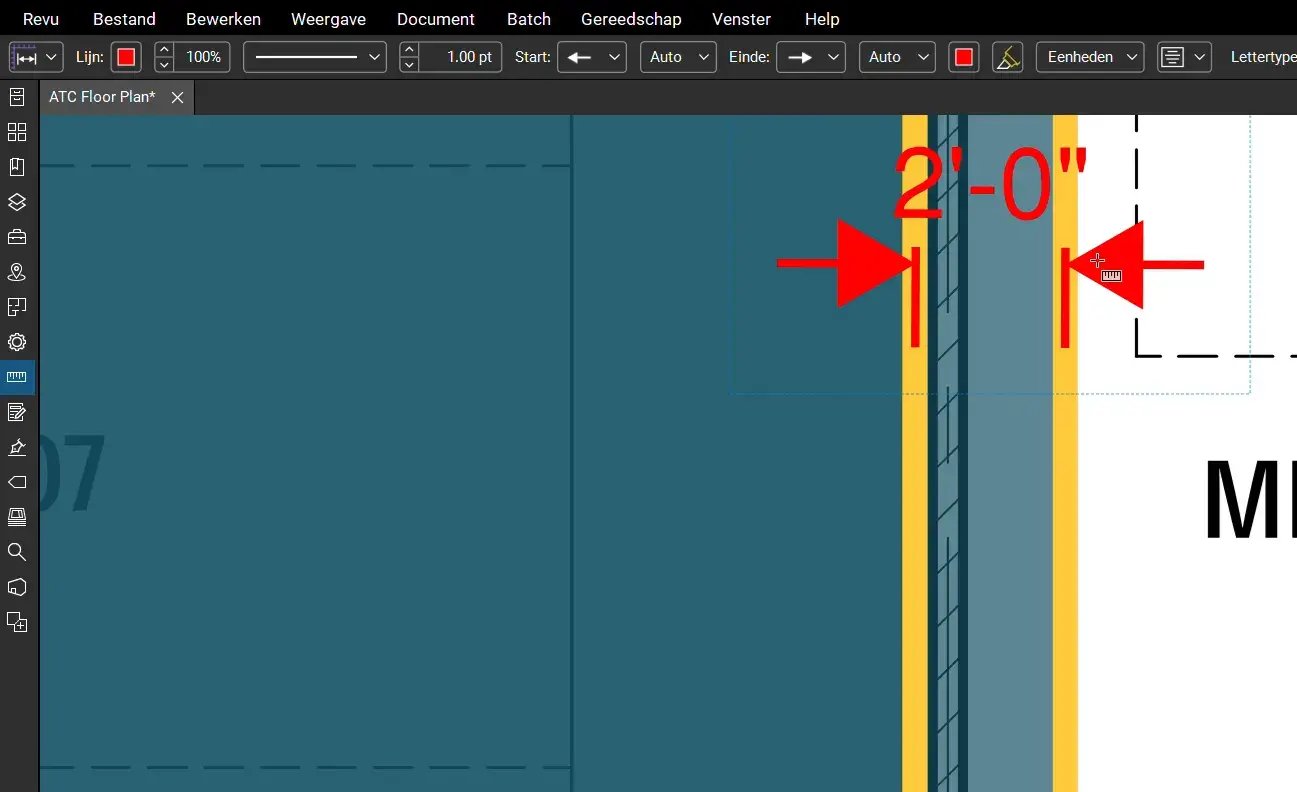
Nu ziet u hoe nauwkeurig deze Offset-functie is, waardoor deze perfect is voor het creëren van kaders voor:
- Dakranden
- Structurele platen
- Bekleding keert terug
- Kolombehuizingen
- Vrijgemaakte zones
- Of vergelijkbare objecten/workflows
Stap 5: Vervang de oorspronkelijke opmaak
Je kunt de oorspronkelijke opmaak ook vervangen tijdens de offsetbewerking.
Voor dit voorbeeld:
05 A: Start Offset opnieuw.
05 B: Voer de offsetafstand in (bijvoorbeeld 5 meter ).
05 C: Schakel de optie 'Markering Vervangen' in .
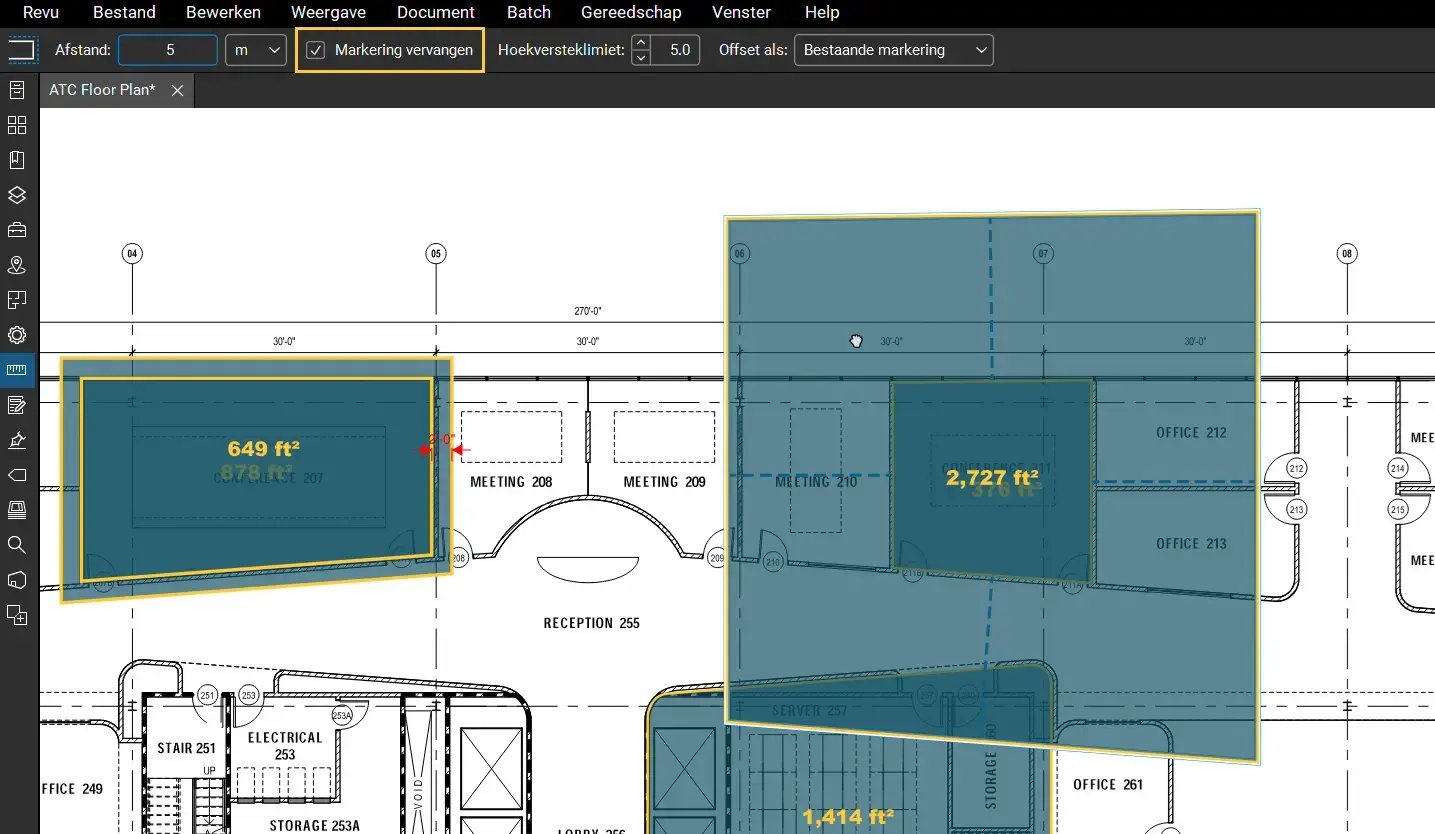
05 D: Klik buiten of binnen de markering om een offset te creëren .
Het verwijdert de oorspronkelijke opmaak en vervangt deze door de nieuw gegenereerde offset.
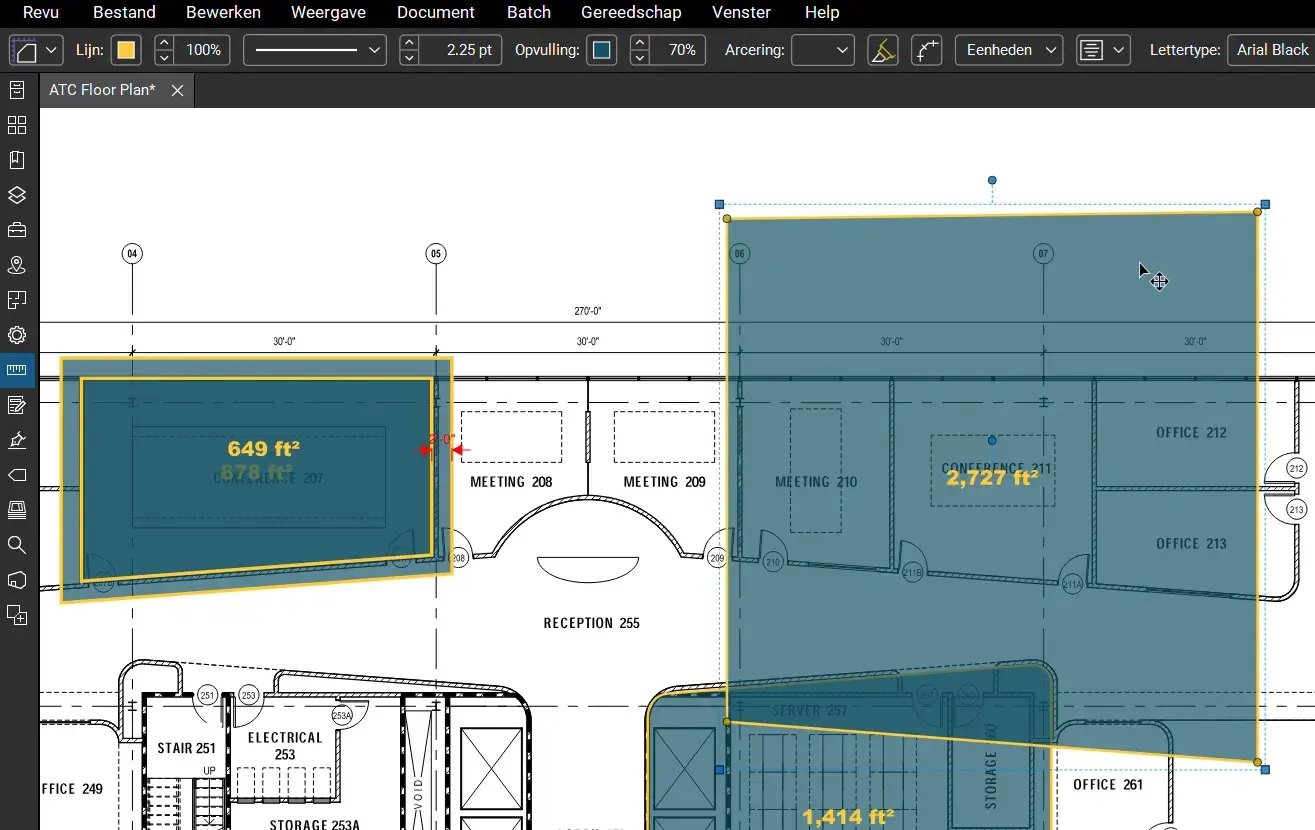
Je kunt de optie 'Markering Vervangen' dus gebruiken wanneer je offset de nieuwe werk geometrie moet zijn.
Stap 06: Extra offsets creëren
Offsets kunnen ook worden gegenereerd op basis van eerder gemaakte offset-markeringen.
Bijvoorbeeld:
- Ga opnieuw naar de optie 'Offset'.
- Selecteer de zojuist aangemaakte offset als bovenliggende markup.
- Genereer een andere inzet- of uitzetverschuiving met een andere afstand.
Stap 7: Een offset omzetten naar een ander meettype
Offset is niet beperkt tot het creëren van hetzelfde type opmaak.
Tijdens het offsetproces kunt u ook een volledig andere meting of markering genereren.
Bijvoorbeeld:
07 A: Ga naar Offset .
07 B: Voer een offsetafstand in.
07 C: Selecteer Volume of andere markeringen of metingen die u als uitvoertype wilt gebruiken.
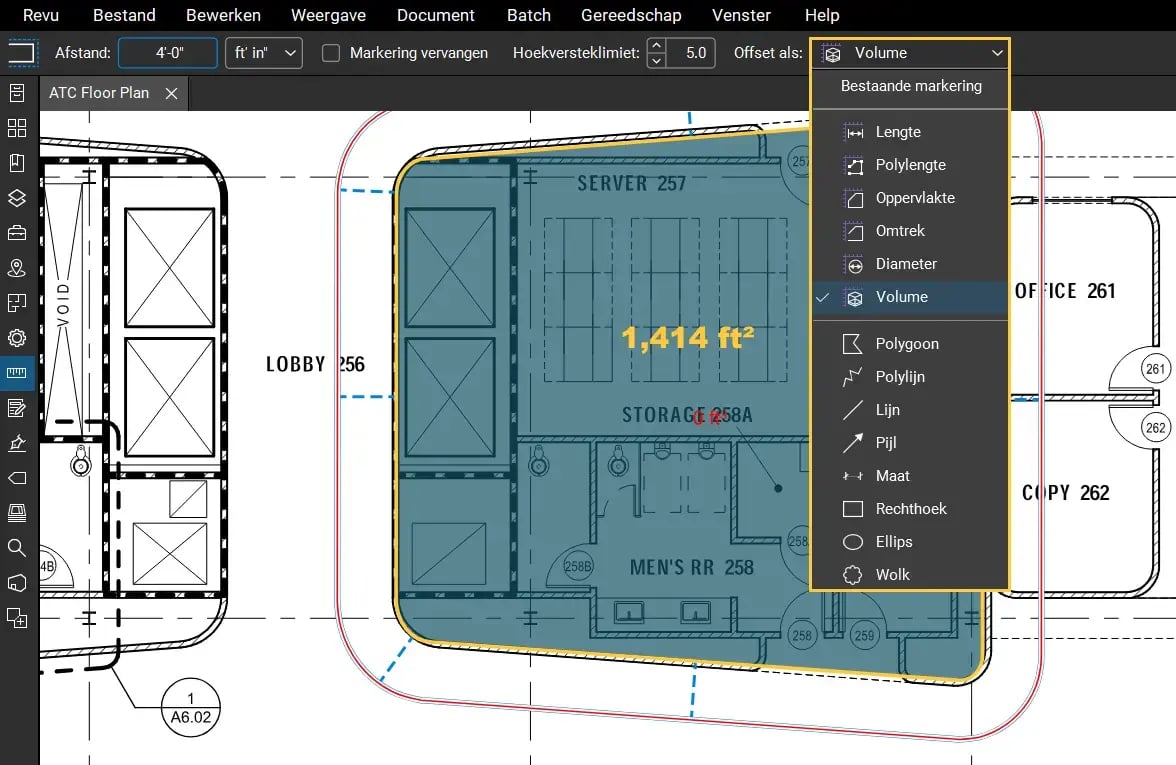
07 D: Klik binnen of buiten de bovenliggende markup om de offset te genereren.
Bluebeam maakt de offset aan op basis van het door u geselecteerde markerings- of meettype (in dit specifieke voorbeeld volumemeting).
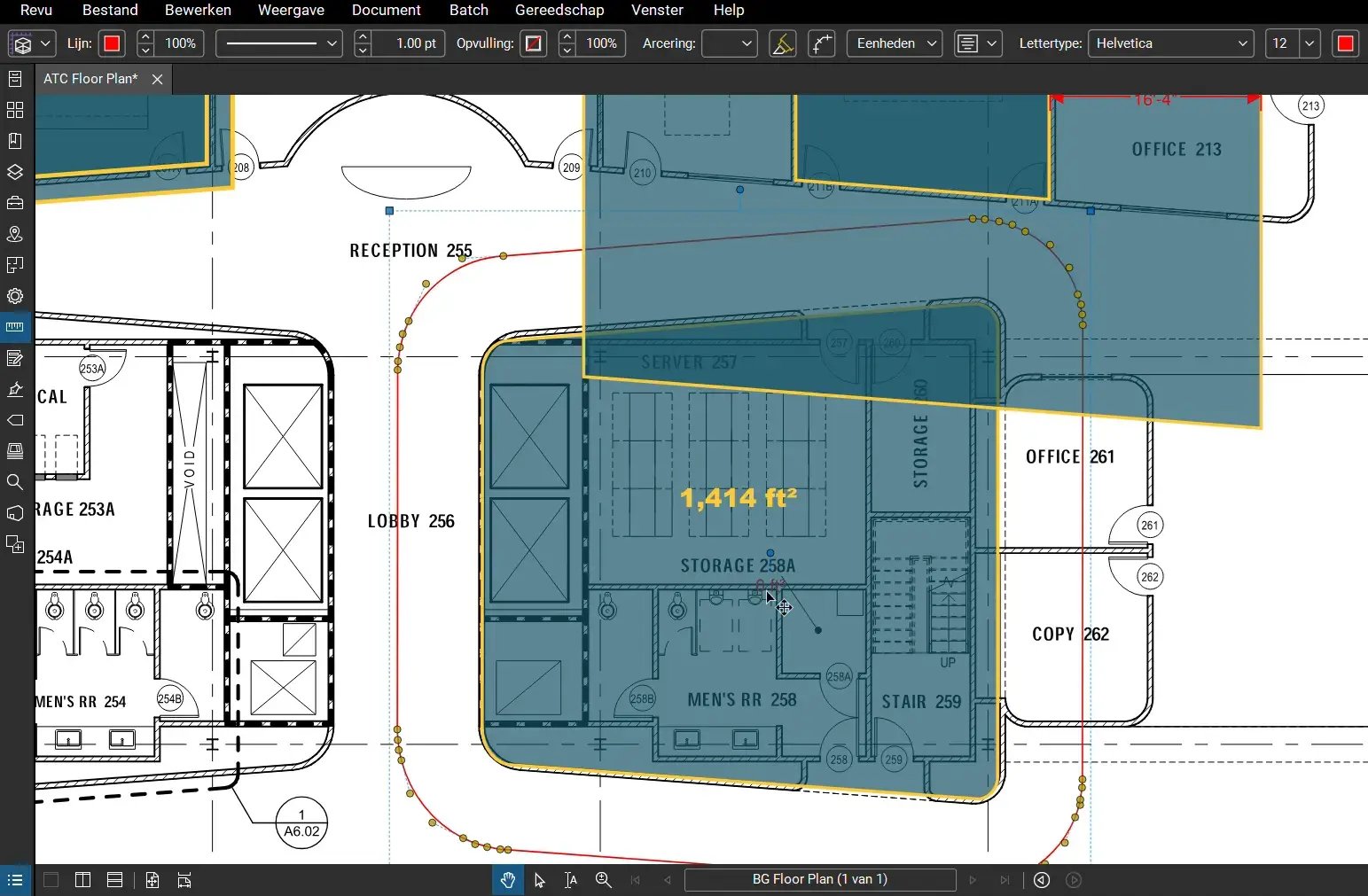
Op dit moment biedt Bluebeam ons de volgende opties om offsets te creëren:
- Bestaande opmaak
- Metingen
- Lengte
- Polylength
- Gebied
- Omtrek
- Diameter
- Volume
- Markeringen
- Veelhoek
- PolyLine
- Lijn
- Pijl
- Dimensie
- Rechthoek
- Ellips
- Wolk
Let op: in tegenstelling tot standaard offsets, nemen geconverteerde offsets niet automatisch het uiterlijk van de oorspronkelijke markering over. U kunt de nieuwe markering aanpassen met de markeringeneditor, net zoals u dat voor elke andere markering of meting doet.
Let op: als u een volumemeting maakt van een veelhoek of oppervlakte, heeft u een derde dimensie nodig om een zinvol volume te verkrijgen.
Om dit te doen:
- Selecteer het offsetvolume.
- Open het paneel 'Metingen'.
- Voer de gewenste dieptewaarde in.
- Druk op Enter.
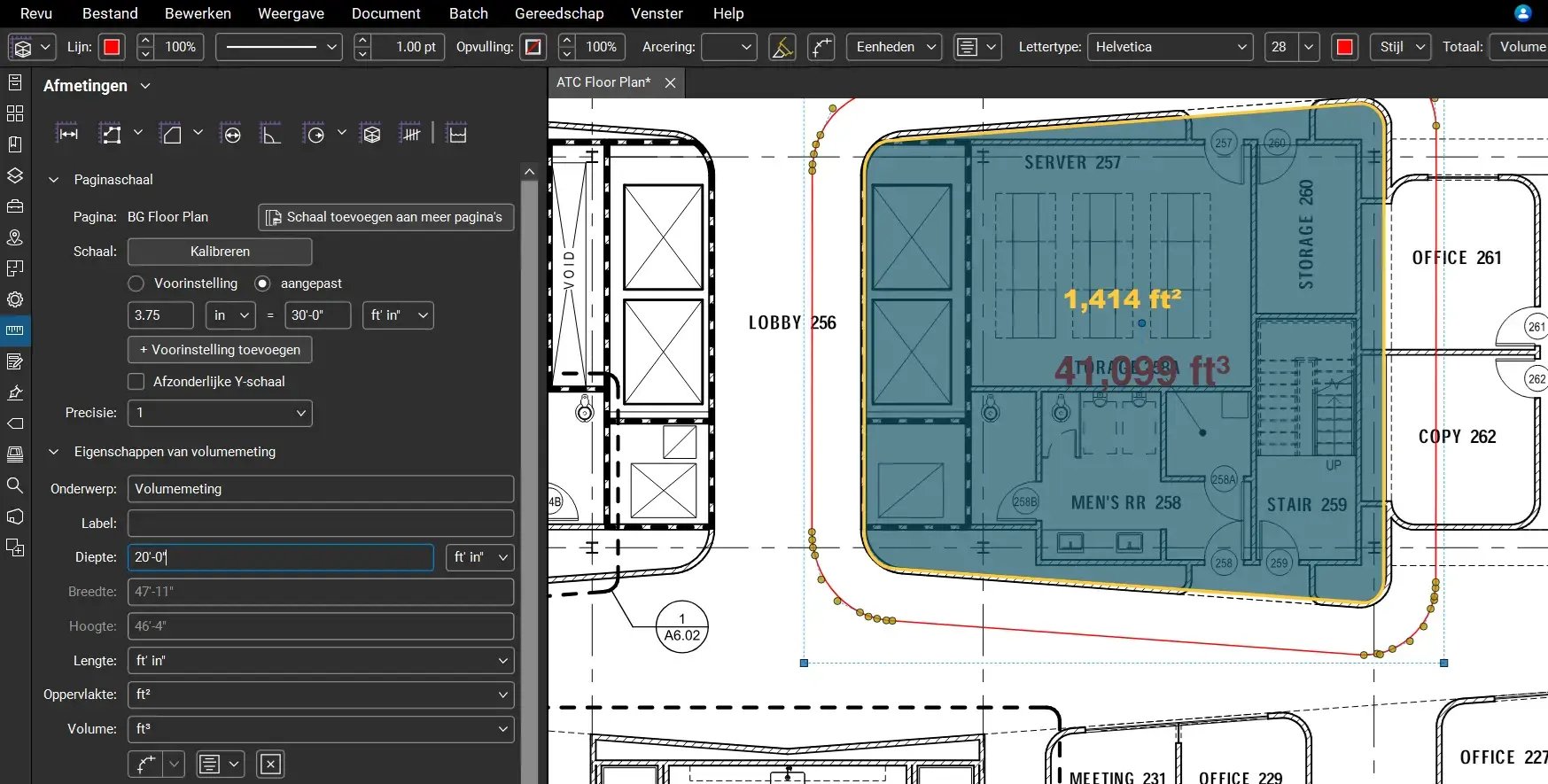
Bluebeam vermenigvuldigt het oppervlak van uw offsetgebied met de ingevoerde diepte en toont vervolgens het beoogde volume.
Waar kan de offsettool worden gebruikt in bouwworkflows?
De Offset Magische Markeringen-tool is nuttig voor een breed scala aan ontwerp- en hoeveelheidsberekeningsworkflows, waaronder:
- Wandafwerking
- Vloerafwerkingen
- Dakranden
- Bekledingszones
- Structurele verschuivingen
- Opruimingsgebieden
- Ontwerpwijzigingen
- Of andere bouwdocumentatie, beoordelingen of kostenramingsprocessen.
In plaats van handmatig geometrie opnieuw te tekenen, kunt u binnen enkele seconden nauwkeurige offsetgebieden genereren.
Probeer Bluebeam Max 14 dagen gratis.
De Offset-functie is een van de drie nieuwe Magische Markeringen-functies die exclusief beschikbaar zijn met Bluebeam Max. Vraag een gratis proefperiode van 14 dagen aan voor Bluebeam Max om andere Magische Markeringen (Converteren naar en Dupliceren als), Smart Review, Smart Overlay, Claude-integratie en vele andere AI-gestuurde workflows te ontdekken die zijn ontworpen om uw werk in Bluebeam Revu te versnellen.
Verbeter je Bluebeam-ervaring
De Offset Magische Markeringen-tool brengt echte CAD-achtige offset functionaliteit rechtstreeks naar uw vertrouwde Revu-omgeving, een functie die ontbrak en een knelpunt vormde in eerdere Bluebeam-plannen. Wanneer u in- of uitsteek grenzen nodig hebt, kunt u een offset met precieze afstanden creëren. U hoeft niet handmatig een volledige geometrie opnieuw te tekenen.
Om meer Magische Markeringen-tools en Bluebeam Max-functies te ontdekken, kunt u onze gerelateerde Bluebeam-handleidingen raadplegen en in contact blijven met ATC-PDFadvies , uw Bluebeam-partner in het Verenigd Koninkrijk, Europa en het Midden-Oosten.