

DeOffset Magic Markup-tool in Bluebeam Max kunt u eenvoudig nauwkeurige inzet- en uitzetoffsets rechtstreeks in Revu creëren. Als u echter regelmatig offsets maakt met specifieke afstanden, eenheden, onderwerpen en uiterlijke instellingen, kan het handmatig configureren van elke offset nog steeds tijdrovend zijn.
Met de Claude-integratie in Bluebeam Max kunt u offsetmetingen genereren met eenvoudige, in natuurlijke taal opgestelde commando's. In plaats van elke eigenschap handmatig te configureren, beschrijft u eenvoudigweg de gewenste offset en Claude berekent deze voor u.
In deze handleiding leert u hoe u oppervlakte- en volumeverrekeningen genereert met Claude, hoe u de eigenschappen van de berekening aanpast via prompts en hoe u de nauwkeurigheid van de gegenereerde metingen controleert (prompt-sjablonen vindt u aan het einde van deze handleiding).
Stapsgewijze handleiding voor het maken van offsetmetingen in Bluebeam Max met Claude
De Claude-integratie is alleen beschikbaar voorBluebeam Max- gebruikers. Voordat u Claude met Bluebeam gebruikt, moet u ervoor zorgen dat Claude is verbonden met Revu.
Je hebt het volgende nodig:
● Bluebeam Max-abonnement (actief of proefperiode)
● Revu is geüpgraded naar versie 21.9 of later.
● Claude Desktop
● Bluebeam MCP-verbinding ingeschakeld
Als je Claude nog niet hebt geconfigureerd, raadpleeg dan onze aparte handleiding voorhet verbinden van Claude met Bluebeam Max.
Open uw PDF-tekening
Open Bluebeam Revu op je bureaublad.
Open het PDF-bestand met de markeringen of afmetingen die u wilt compenseren.
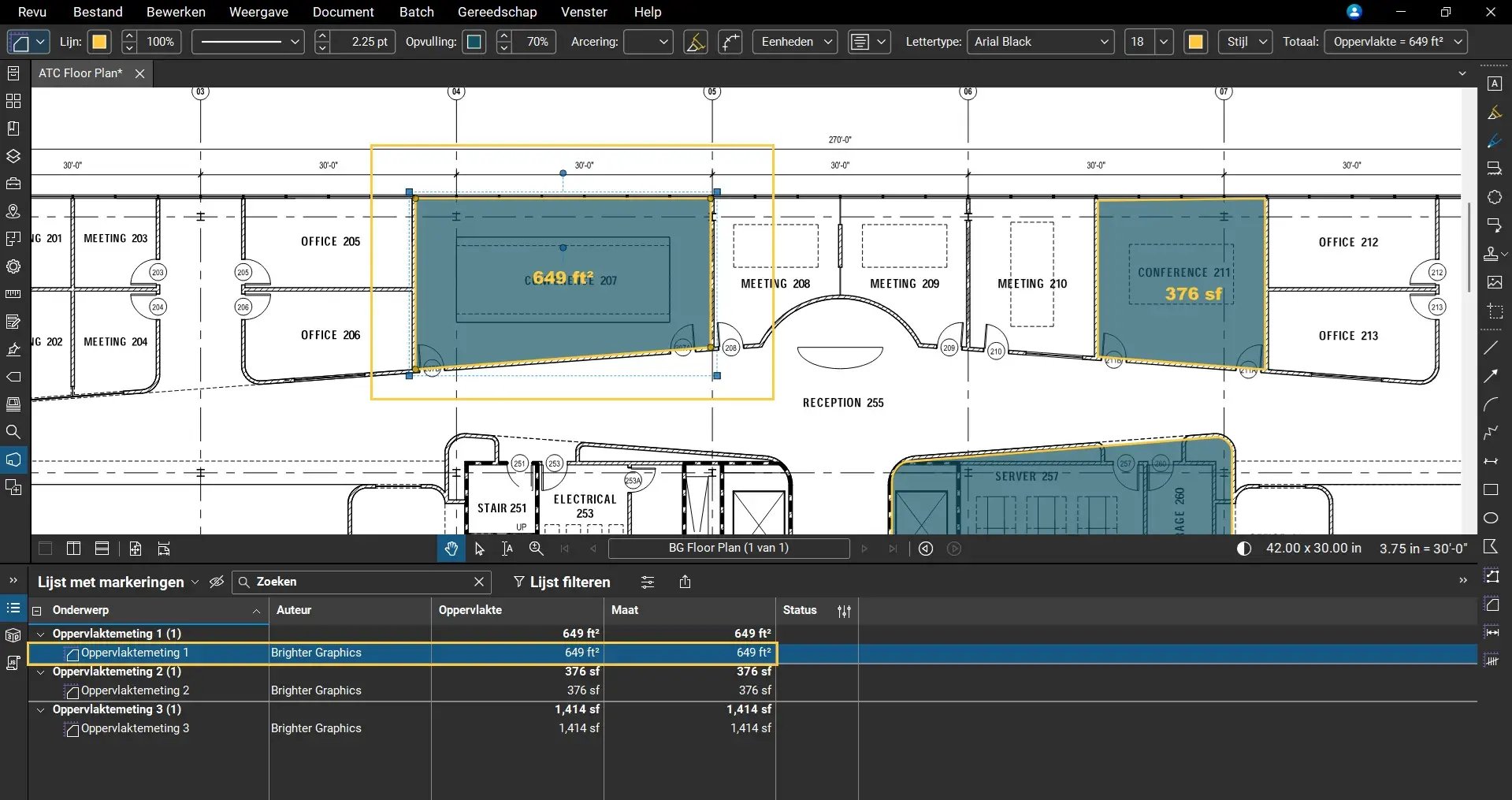
(In dit voorbeeld bevat onze tekening al meerdere oppervlaktemetingen).
Genereer een gebiedsverschuiving met Claude
Stap 01: Maak een gebiedsverschuiving aan
Open Claude Desktop en voer een prompt in waarin je Claude vraagt om toegang te krijgen tot het actieve PDF-bestand in Revu.
In uw prompt moet het volgende worden vermeld:
● De ouderopmaak.
● Verschuivingsrichting.
● Afstand tussen de offsets.
● Meettype.
● Meeteenheden.
● Naam van het onderwerp.
● Uiterlijke instellingen.
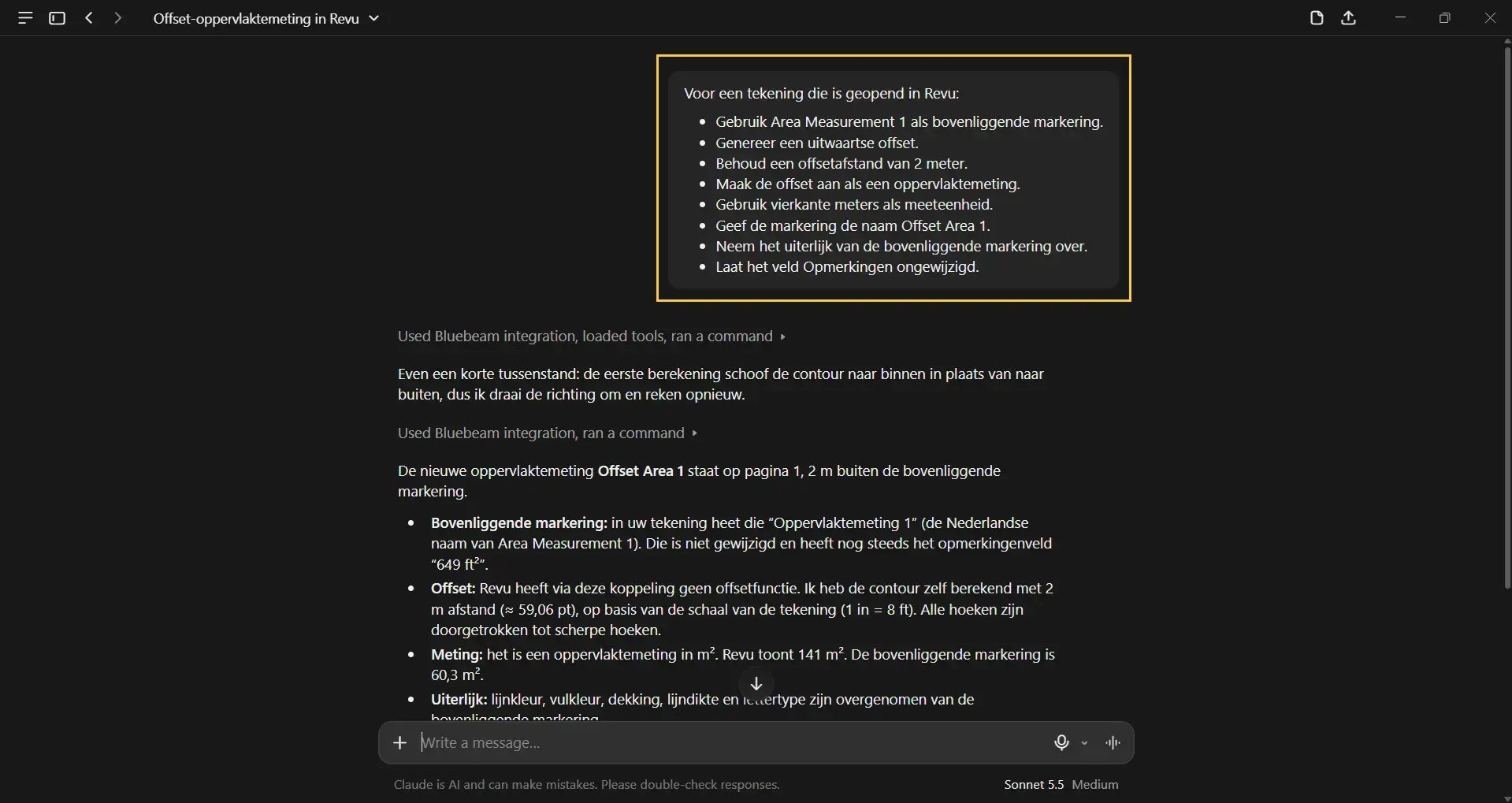
Voor dit voorbeeld geven we Claude de volgende instructie:
● Gebruik Oppervlaktemeting 1 als de bovenliggende markering.
● Genereer een naar buiten gerichte verschuiving .
● Houd een afstand van 2 meter aan .
● Maak de offset aan als een oppervlaktemeting .
● Gebruik vierkante meters als meeteenheid.
● Geef de markering de naam Offset Area 1 .
● Zorg ervoor dat de opmaak overeenkomt met die van de hoofdmarkup.
● Laat het veld 'Opmerkingen' ongewijzigd.
We vragen Claude om het veld 'Opmerkingen' niet aan te raken om te voorkomen dat er onjuiste waarden of ongewenste parameters in terechtkomen.
Nadat de opdracht is ingediend, genereert Claude automatisch de nieuwe oppervlaktemeting.
Stap 2: Controleer de gegenereerde offset
Zodra de verwerking is voltooid:
● Er verschijnt een nieuwe oppervlaktemeting.
● Het onderwerp is Offsetgebied 1 .
● Het uiterlijk komt overeen met de originele opmaak.
● De meeteenheden komen overeen met de opdracht.
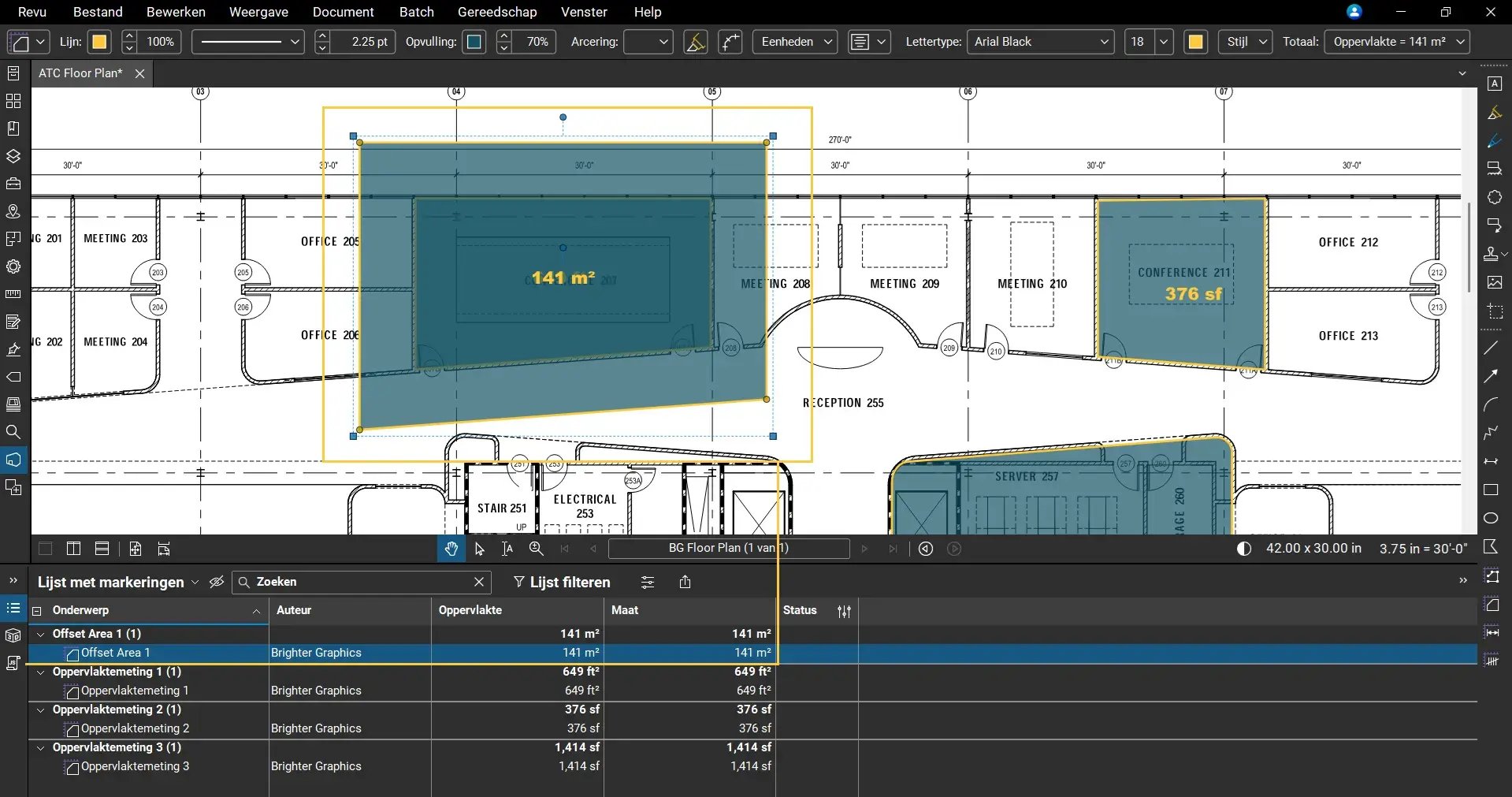
Hoewel er in de prompt om een leeg veld voor opmerkingen wordt gevraagd, vult Revu de kolom 'Opmerkingen' automatisch met de meetwaarde voor meetmarkeringen. Dit is het verwachte gedrag van Revu.
Stap 3: Controleer de nauwkeurigheid van de offset
Om de maatnauwkeurigheid te bevestigen:
- Open het paneel 'Metingen '.
- Selecteer het gereedschap Lengte .
- Meet de loodrechte afstand tussen de oorspronkelijke oppervlaktemeting en de gegenereerde verschuiving.
(Wijzig de meeteenheid voor uw lengte naar meters in het paneel 'Metingen')
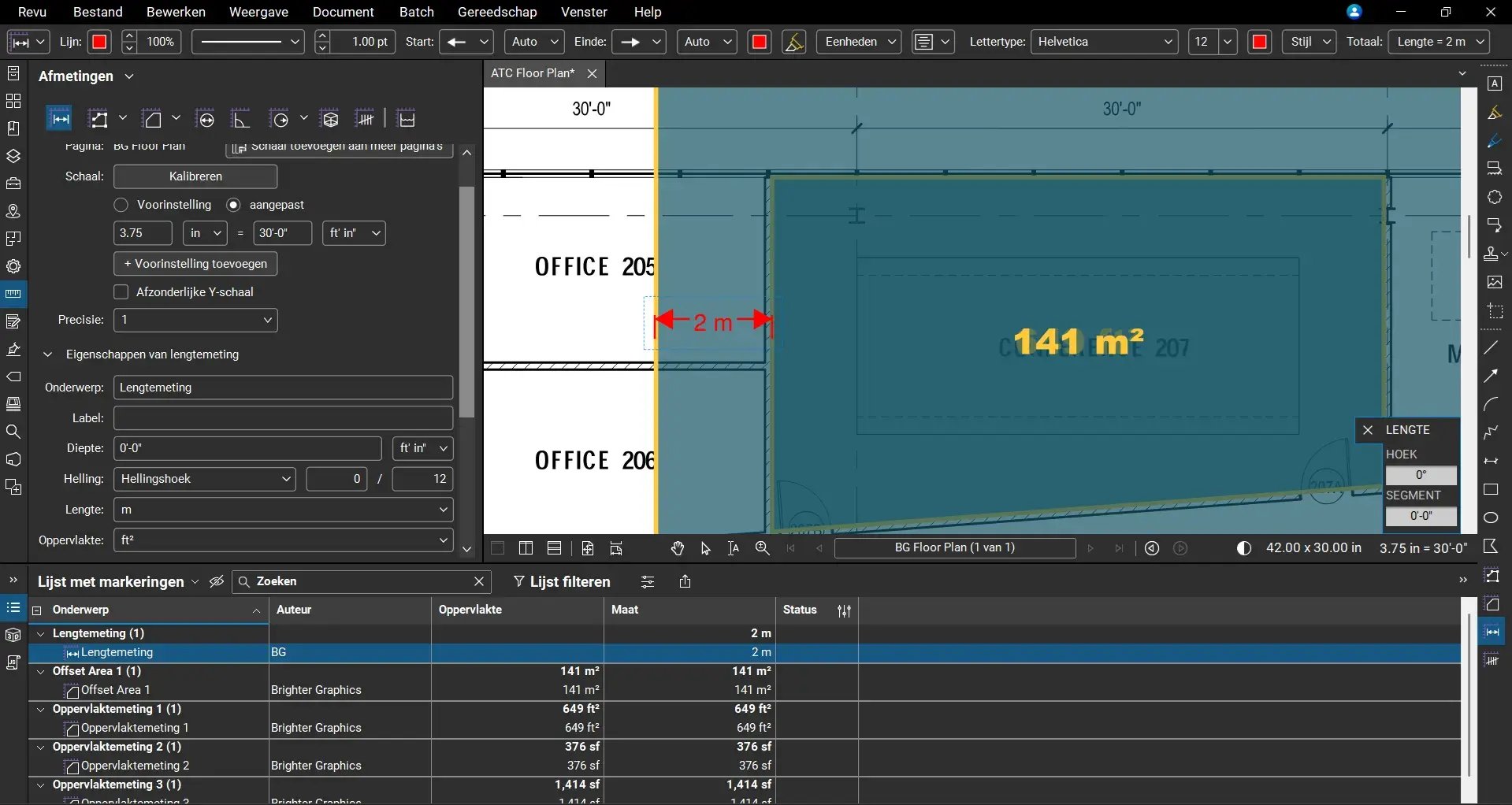
De gemeten afstand moet gelijk zijn aan de 2 meter die in de opdracht wordt aangegeven.
Genereer een volumevermindering met Claude
Stap 01: Een volumecompensatie instellen
Claude kan ook offsets genereren als verschillende meettypen.
Voor dit voorbeeld kunt u de prompt als volgt aanpassen:
● Gebruik Oppervlaktemeting 2 als de bovenliggende markering.
● Genereer een naar buiten gerichte verschuiving.
● Gebruik een offsetafstand van 3 meter .
● Maak de offset aan als een volumemeting .
● Gebruik kubieke meter als meeteenheid.
● Breng een laag van 2 meter aan .
● Geef de markering de naam Offset Volume 1 .
● Zorg ervoor dat de opmaak overeenkomt met die van de hoofdmarkup.
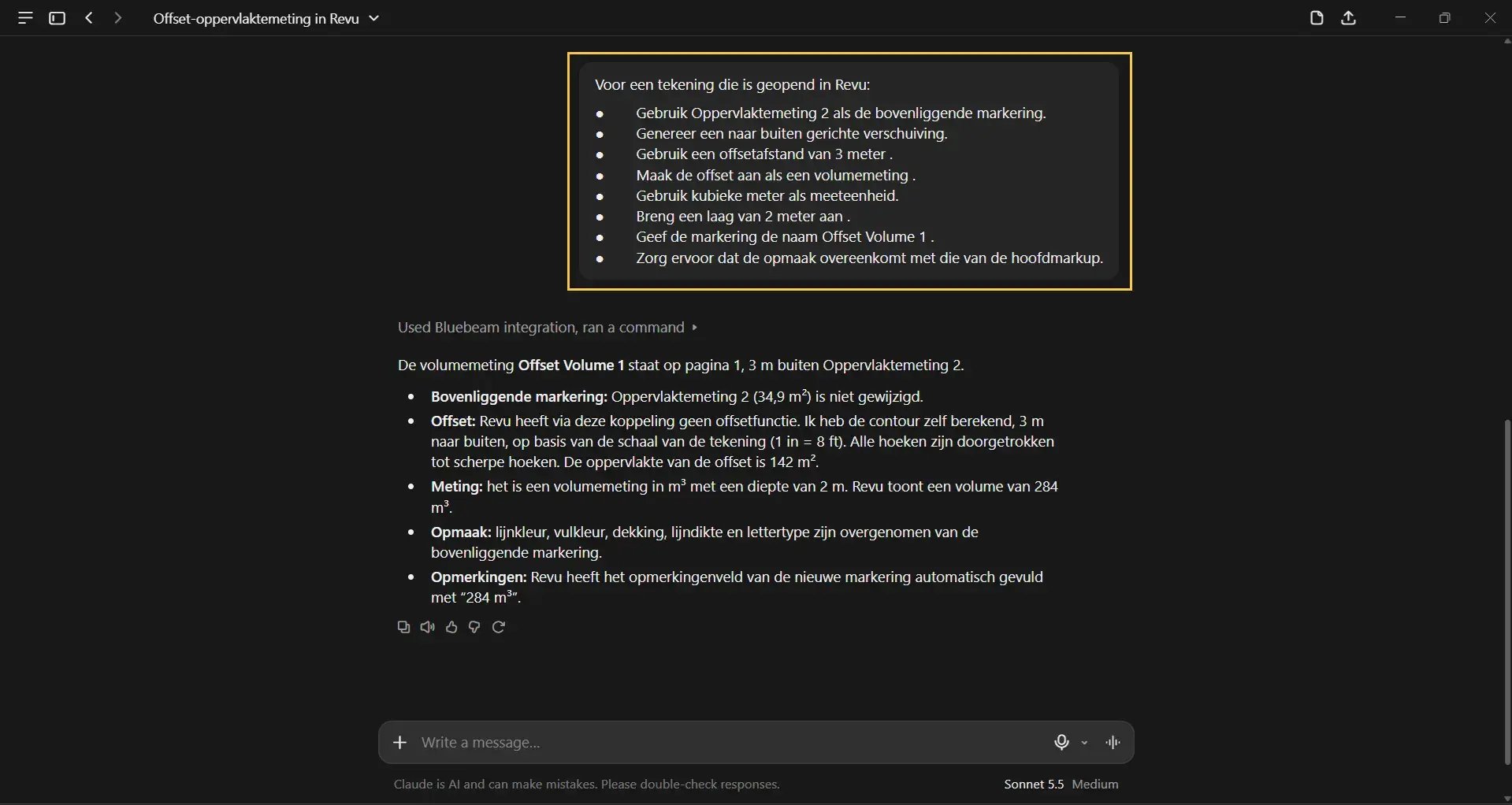
Dien de bijgewerkte opdracht in.
Claude genereert automatisch de nieuwe volumemeting als offset.
Stap 2: Controleer het gegenereerde volume
Nadat Claude de taak heeft voltooid:
Bekijk de nieuwe opmaak.
Bevestig dat:
● Het onderwerp is Offset Volume 1 .
● De meeteenheid is kubieke meter .
● Het uiterlijk komt overeen met de opmaak van het bovenliggende element.
● De kolom 'Opmerkingen' bevat de meetwaarde.
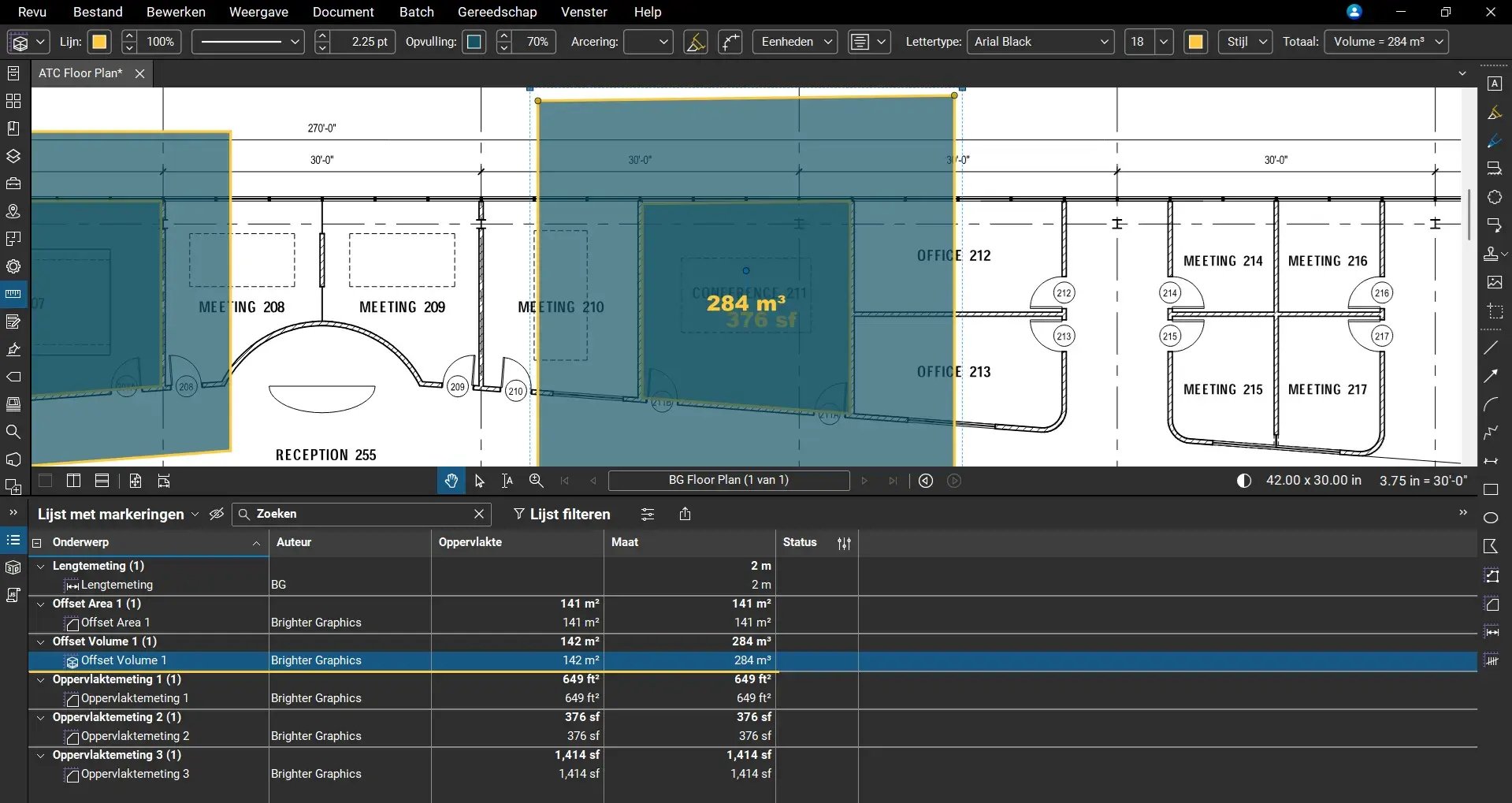
Selecteer vervolgens de volumemeting en open het paneel 'Afmetingen '.
Controleer of de dieptewaarde 2 meter is , precies zoals aangegeven in de opdracht.
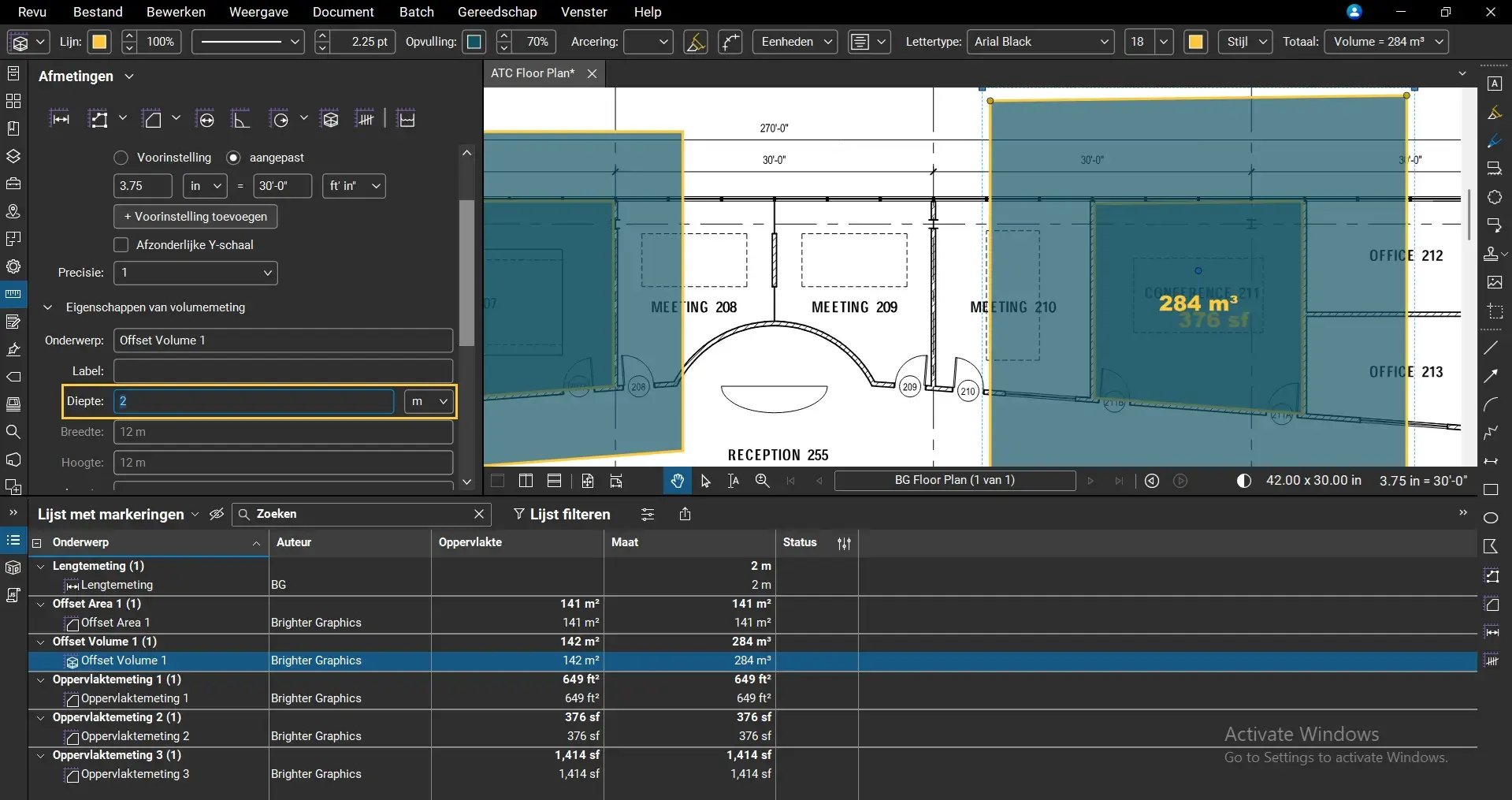
Je kunt de diepte op elk moment handmatig aanpassen, of Claude vragen om dit voor je te doen.
Stap 3: Controleer de offsetafstand
Controleer tot slot de geometrische nauwkeurigheid van de offset.
Gebruik het meetinstrument Lengte om de loodrechte afstand te meten tussen de oorspronkelijke oppervlaktemeting en de volumecorrectie.
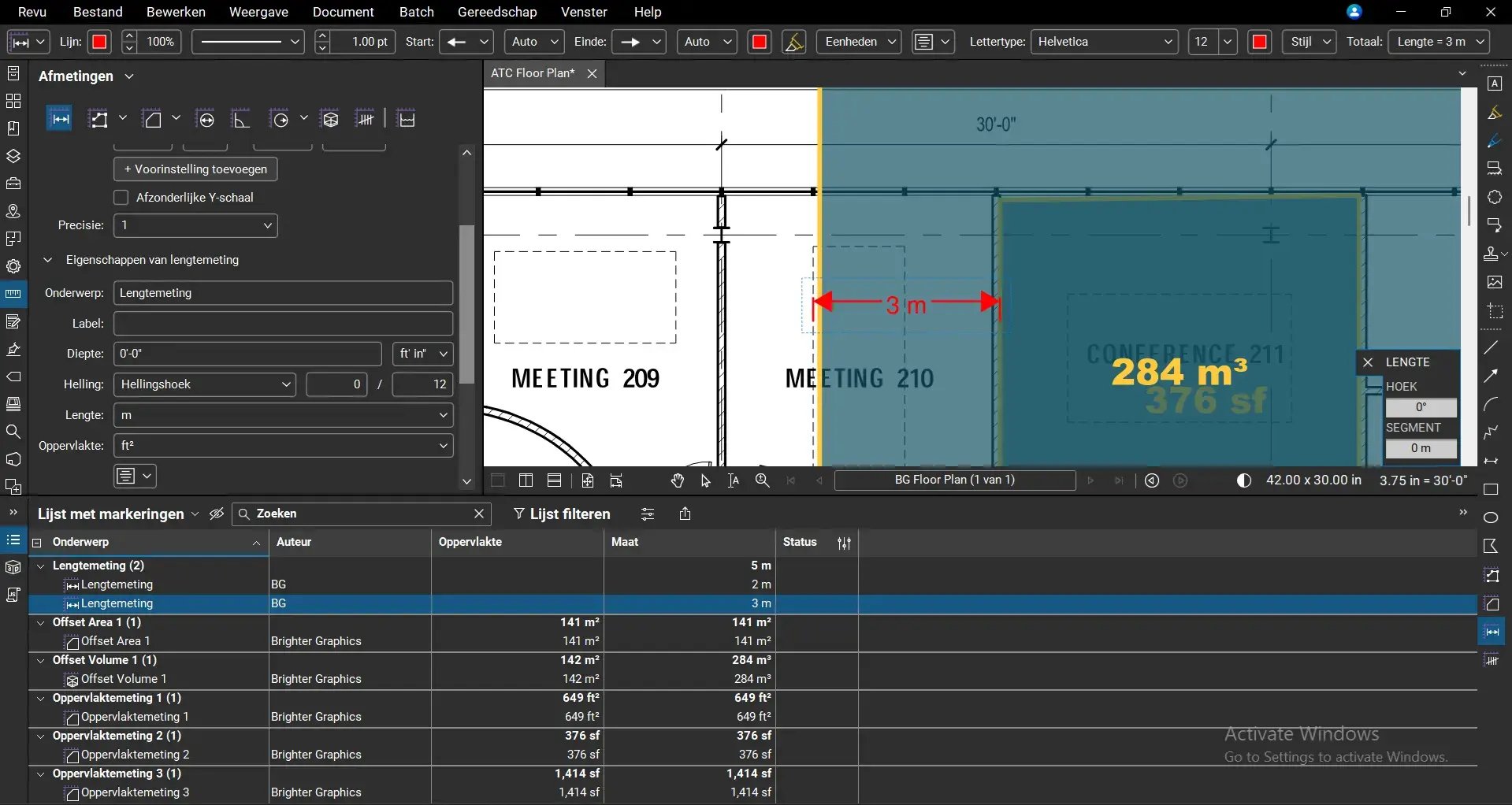
(Schakel de meeteenheid voor uw lengte over naar meters in het paneel 'Metingen').
De gemeten afstand moet gelijk zijn aan de 3 meter die in de opdracht is aangegeven.
Sjabloonen voor het genereren van offsetmetingen in Bluebeam Max met Claude
Claude-promptsjabloon - Voorbeeld 01
Oppervlakte-offset
Open het actieve PDF-bestand dat momenteel in Bluebeam Revu is geopend.

Zoek de markering met als onderwerp "Oppervlaktemeting 1".

Maak een oppervlaktemeting met een naar buiten gerichte offset.

Houd een afstand van 2 meter aan tot de perceelsgrens.

Stel de meeteenheid in op vierkante meters.

Stel het onderwerp in op "Verschuivingsgebied 1".

Zorg ervoor dat de opmaak overeenkomt met die van de hoofdmarkup.

Wijzig of verwijder de oorspronkelijke opmaak niet.

Voeg geen opmerkingen toe, tenzij Bluebeam daarom vraagt.
Claude-promptsjabloon - Voorbeeld 02
Volume-offset
Open het actieve PDF-bestand dat momenteel in Bluebeam Revu is geopend.

Zoek de markering met als onderwerp "Oppervlaktemeting 2".

Maak een volumemeting met een naar buiten gerichte offset.

Houd een afstand van 3 meter aan tot de perceelsgrens.

Stel de meeteenheid in op kubieke meter.

Stel de diepte in op 2 meter.

Stel het onderwerp in op "Offset Volume 1".

Zorg ervoor dat de opmaak overeenkomt met die van de hoofdmarkup.

Behoud de oorspronkelijke opmaak.

Voeg geen opmerkingen toe, tenzij Bluebeam daarom vraagt.
Algemene sjabloon voor offset-prompt (geannoteerd)
Open het actieve PDF-bestand dat momenteel in Bluebeam Revu is geopend.

Zoek de markup waarvan het onderwerp "<Naam van de bovenliggende markup>" is.

Maak een <Inset/Outset>-offset aan.

Houd een offsetafstand van <Afstand> aan.

Maak de offset aan als een <Oppervlakte / Volume / Omtrek / Polylengte / Anders>-meting.

Stel de meeteenheid in op <Eenheid>.

Stel de diepte in op <Diepte> (van toepassing als de uitvoer een volume is)

Stel het onderwerp in op "<Nieuwe onderwerpnaam>".

Zorg ervoor dat de opmaak overeenkomt met die van de hoofdmarkup.

<Behoud of vervang> de originele opmaak.

Voeg geen opmerkingen toe, tenzij Bluebeam dit standaard al heeft gedaan.
Waarom offsets genereren met Claude?
Hoewel Bluebeam Max een speciale tool voor het genereren van offsets biedt, kunt u Claude gebruiken om offsets te creëren met diverse voordelen, zoals:
● Genereer offsets met behulp van natuurlijke taal.
● Elimineer repetitieve configuratie van de werkbalk.
● Maak automatisch oppervlakte- of volumeverrekeningen aan.
● Pas dieptewaarden toe voor volumes tijdens het aanmaken.
● Standaardiseer onderwerpen en naamgevingsconventies.
● De opmaak van het bovenliggende element wordt automatisch aangepast.
● Zorg voor consistente resultaten bij meerdere tekeningen.
In plaats van elke offset handmatig te configureren, voert Claude het repetitieve werk voor u uit, met behoud van de nauwkeurigheid die nodig is voor complexe berekeningen, hoeveelheidsbepalingen en ontwerpbeoordelingen.
Probeer Bluebeam Max 14 dagen gratis.
De Claude AI-integratie is exclusief beschikbaar in Bluebeam Max.Vraag een gratis proefperiode van 14 dagen aan voor Bluebeam Max en ontdek Magic Markups, Smart Review, Smart Overlay en andere AI-gestuurde functies die zijn ontworpen om uw werk in Bluebeam Revu te versnellen.
Verbeter je Bluebeam-ervaring
De Claude-integratie breidt de mogelijkheden van de Offset Magic Markup-tool uit, waardoor u nauwkeurige offsets kunt genereren met eenvoudige prompts. U kunt dit omzetten naarbatchverwerking en het in één keer uitvoeren voor meerdere markeringen of metingen.
Ontdek meerBluebeam-handleidingen om alles over Bluebeam te leren en meer uit je Revu-abonnement te halen. Blijf op de hoogte van meer Bluebeam-tips en -trucs via ATC PDFAdvies.